LINE公式アカウントで集客したいけど「作り方が分からない」「設定が難しそう…」と悩んでいませんか?
基本設定だけなら個人・法人問わず、たった10分で無料開設できます!

作成はめちゃカンタンですよ!
この記事では、ビジネス集客のためのLINE公式アカウントの作り方を分かりやすく解説します!
パソコンxメールアドレスで作成する方法をまとめます
この記事を読めば、迷わずにLINE公式アカウントの開設が完了できて、すぐに集客のための運用を始めることができます。
【事前準備】作業スムーズに!登録前に準備しておきたい2つのこと

LINE公式アカウントをスムーズに作成するためには事前に情報を整理しておくことが重要です。
作成自体は手順通りにスムーズに進めればカンタンですが、途中で「画像がない」「メールが開けない」と手が止まると10分では終わりません。
作業をサクサク進めるために、以下の2つを事前に用意しておきましょう。
- 登録するメールアドレス
- 登録する電話番号
それぞれについてもう少し詳しくまとめておきます。
すぐに受信確認ができるメールアドレス
LINE公式アカウント作成時には、入力したメールアドレスに本人確認用の認証メールが届きます。
普段使っている事業用メールアドレスがおすすめで、担当者が増えても管理しやすいです。
普段から使っていて、今すぐ受信トレイを開けるメールアドレス(会社の共有アドレスや個人のアドレスなど)を準備しておきましょう。
個人のLINEアカウントを使って登録することもできますが、長期的にビジネス集客したい場合にデメリットがあるのでおすすめできません。
登録する電話番号
LINE公式アカウントのサービスを利用するためには電話番号認証が必要になります。
携帯電話でも固定電話でも登録可能ですが、SMS認証でかんたんな携帯電話番号がおすすめです。
これら2つが手元に揃っていれば、登録から初期設定まではあっという間です。準備ができたら、さっそく実際のアカウント作成に進みましょう!
【かんたん】「LINE公式アカウント」の新規作成方法
事前準備が整ったので、さっそくLINE公式アカウントを新規作成してきます!
パソコン・スマートフォンのどちらからでも作成可能で、ビジネス集客におすすめのパソコンを使ったアカウント作成の流れを紹介します。
スマホを使っても大きな差はないので、スマホで新規作成でも構いません。
LINE公式アカウントの新規作成の主な手順は以下のとおりです。
- LINE公式アカウント作成ページ にアクセスする
- 「LINE公式アカウントをはじめる」をクリックする
- メールアドレスでビジネスIDを作成する
- LINE公式アカウントのアカウント名・業種・会社名(店舗名)などの必要事項を入力
- 入力内容を確認して「完了」をクリックする
それぞれのステップごとに実際の操作画面を注意点を交えながら説明していきます。
LINE公式アカウント作成ページにアクセスする
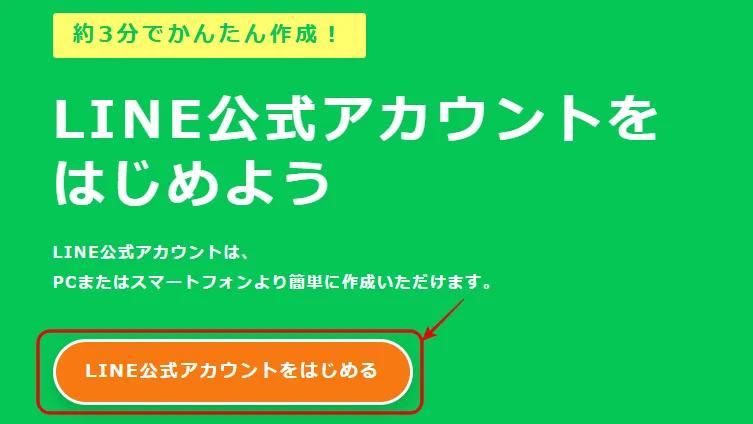
まずは、LINE公式アカウント作成ページにアクセスして、「LINE公式アカウントをはじめる」をクリックします。
LINE公式アカウントは「LINEヤフー for Business」のコンテンツです
ボタンをクリックすると、以下のようなLINEヤフー Business ID登録画面が表示されます。
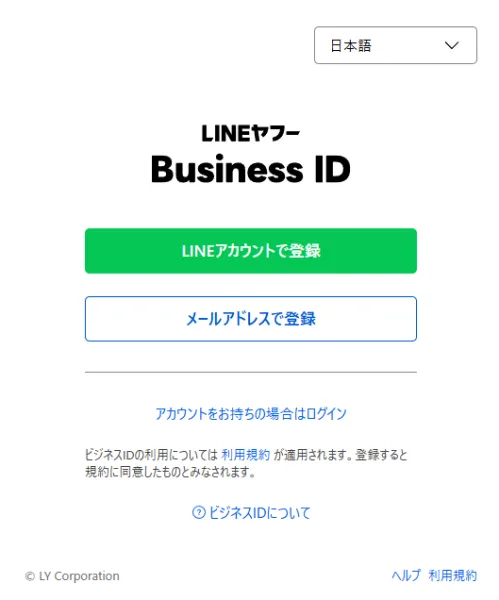
ここからは「LINEヤフー for Business」のビジネスIDを作成します。
ここでビジネスIDとLINE公式アカウントの違いをざっくりまとめると以下のとおりです。
- ビジネスID:管理画面にログインのための「アカウント」
- LINE公式アカウント:お客様とやり取りするための「店舗・会社のアカウント」
ビジネスIDは、他にも「LINEヤフー for Business」提供のLINE広告などのビジネス向けサービスにも共通で利用できるアカウントです。
急にビジネスIDって言われると焦る…
ビジネスIDの作成だけであれば登録料や年会費はかからないので安心して作成してください。
「LINEヤフー for Business」のビジネスIDを作成
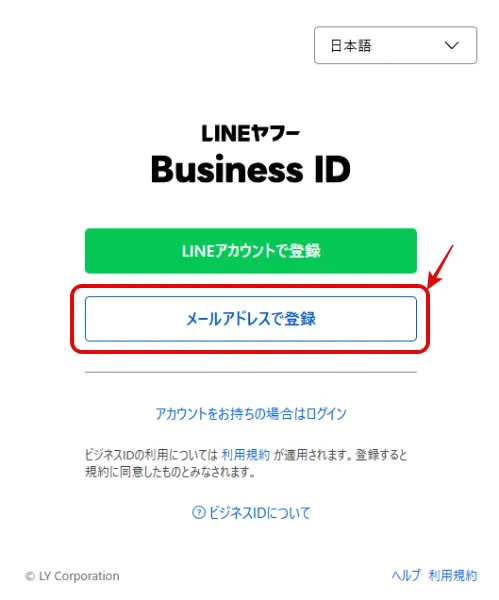
まずは、MediaWinsが推奨している「メールアドレスで登録」をクリックします。
登録したいメールアドレスを入力して、「登録用のリンクを送信」をクリックします。
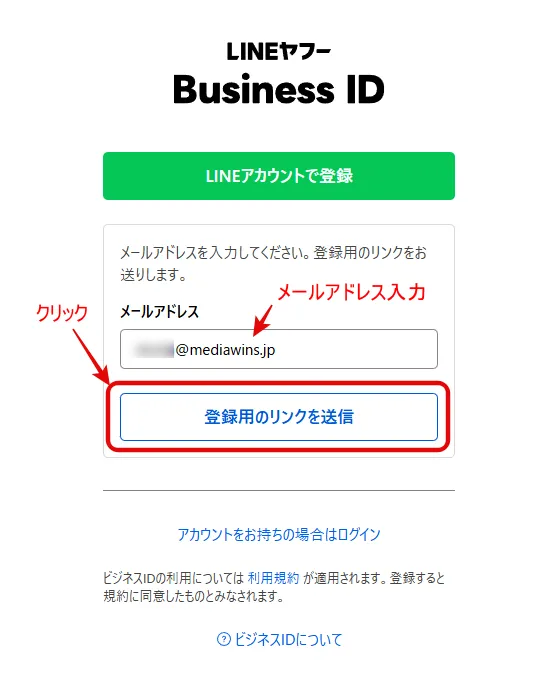
件名が[ビジネスID] 登録用リンクのメールがすぐに届きます。
もし、メールが届かない場合には、メールアドレス入力に誤りがあるか、メールの受信設定でブロックされている可能性があります。
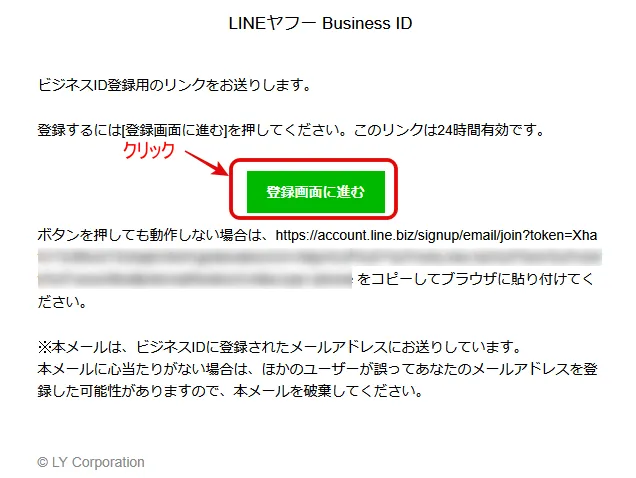
メール内の「登録画面に進む」をクリックします。ボタンが動作しない場合には下部に記載のURLを貼り付けましょう。
意外と入力ミスの場合が多いです
このボタンのリンクは24時間有効で、ここから頑張って作業を進めていきましょう!
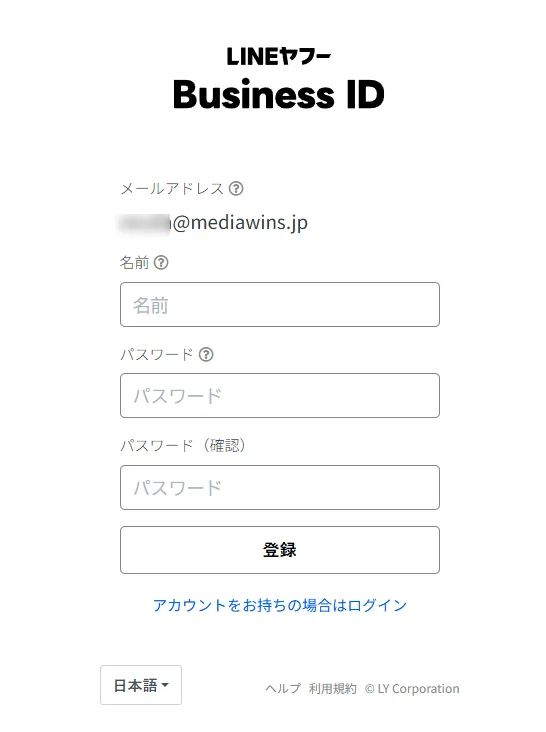
次に入力する内容は名前とパスワードです。
名前は基本的に管理者のお名前でオッケーです。後からも変更できます。
パスワードはログイン時に使用するので英数字や記号を組み合わせた推測されにくいものがおすすめです。
なお、パスワードの要件は以下のとおりです。
- 半角英数字、半角記号のみ使用
- 10~120文字で入力
- 英大文字、英小文字、数字、記号のうち、3種類以上を含む
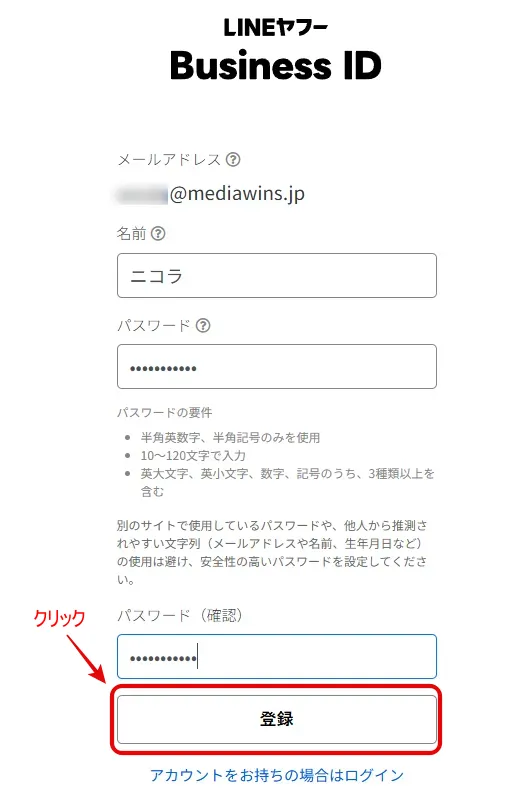
名前とパスワードの入力が完了したら、「登録」ボタンをクリックします。
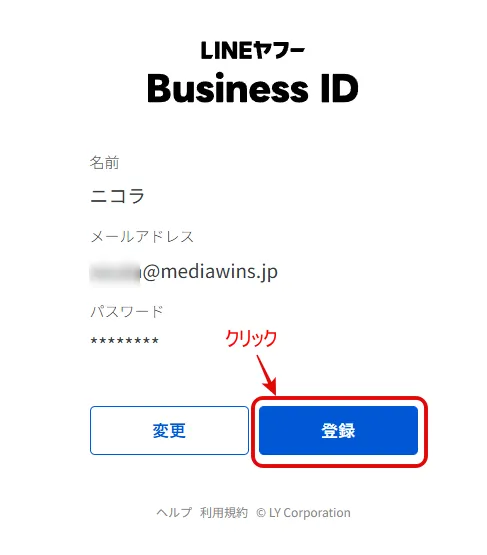
入力内容の確認画面が表示されるので、問題なければ「登録」をクリックします。
これでビジネスIDの登録が完了しましたが、サービ利用のためには電話番号認証が必要です。
SMSなどで電話番号認証する
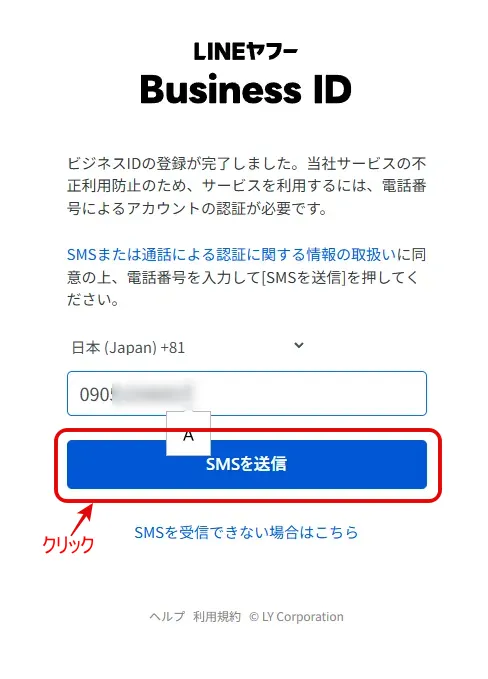
携帯電話の場合には、担当者の方の携帯電話番号を入力して「SMSを送信」をタップします。
入力した電話番号にSMSが届いて6桁の認証番号が記載されています。
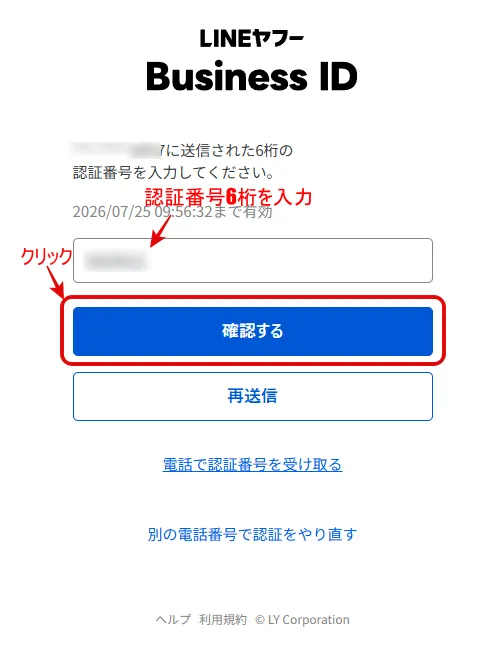
認証番号を入力して、「確認する」をクリックします。認証できれば以下の画面が表示されてサービスが利用可能になります。
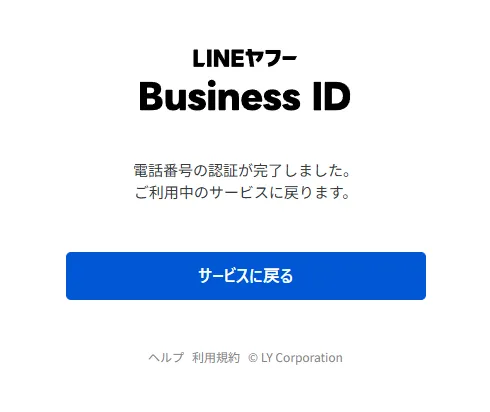
「サービスに戻る」をクリックすると、次にLINE公式アカウントの作成画面が表示されます。
まずはビジネスIDができた!
ここでビジネスIDの作成ができたので、あとはLINE公式アカウントをさくっと設定してきます。
LINE公式アカウントの作成時の入力内容のポイント
次にLINE公式アカウントの作成で入力する内容をまとめていきます。
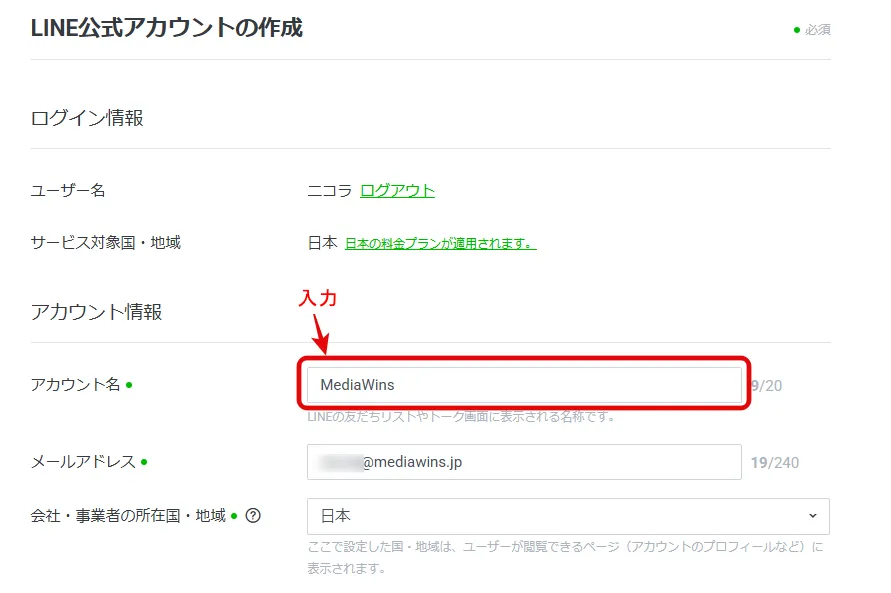
入力画面の前半では、アカウント名の設定が重要です。友だち追加したユーザーに表示させる名前を入力します。
店舗名や会社名、サービス名など、一目で分かる名称にしましょう。作成後も変更できますが、これからアピールしていきたい名前を設定します。
その他の項目はビジネスIDの登録情報が自動で入力されているので、問題なければそのままで良いです。
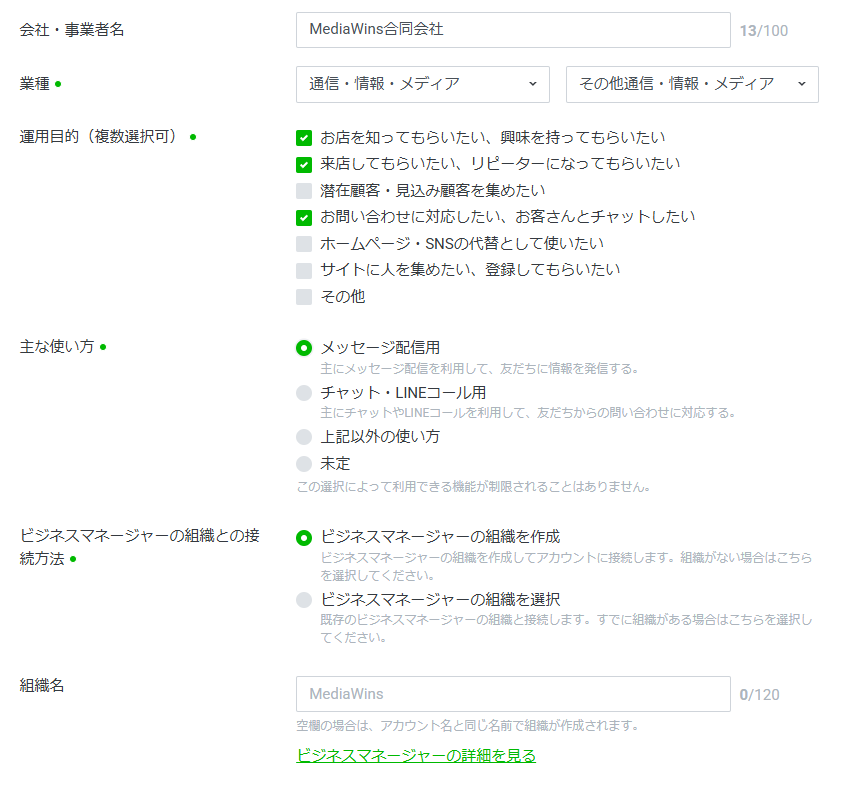
入力後半は項目が多いですが、ポイントが分かればかんたんです。項目ごとのポイントをさくっとまとめておきます。
ちなみに、あまり深く考えずに登録を進めても、後から設定を変更できますよ!
会社・事業者名
会社名または店舗名を入力します。個人事業主の場合は、屋号または氏名でも登録できます。
入力例 ◯◯株式会社/◯◯合同会社/○○美容室/○○税理士事務所
業種
事業内容に最も近い大業種・小業種を選択します。迷った場合は、最も近いカテゴリを選べば問題ありません。
分からなければAIに聞いてみることもおすすめです!
運用目的(複数選択可)
LINE公式アカウントを利用する目的を選択します。複数選択できるため、実際の運用に合わせてチェックしましょう。
主な使い方
LINE公式アカウントの主な利用方法を選択します。どれを選んでも利用できる機能は変わらないため、実際の用途に近いものを選べば問題ありません。
例えば、情報発信が中心であればメッセージ配信用、問い合わせ対応が中心であればチャット・LINEコール用がおすすめです。
ビジネスマネージャーの組織との接続方法
初めてLINE公式アカウントを作成する場合は、「ビジネスマネージャーの組織を作成」を選択しましょう。
もし、すでにビジネスマネージャーの組織を作成済みの場合には「ビジネスマネージャーの組織を選択」を利用します。
組織名
最後にビジネスマネージャーで使用する組織名です。アカウント名と同じ名称で自動作成されるため、初めて利用する場合は空欄のままでも問題ありません。
入力が完了したら確認に進む
すべての入力が完了したら、下部の利用規約等を見て同意できれば「確認」をクリックします。
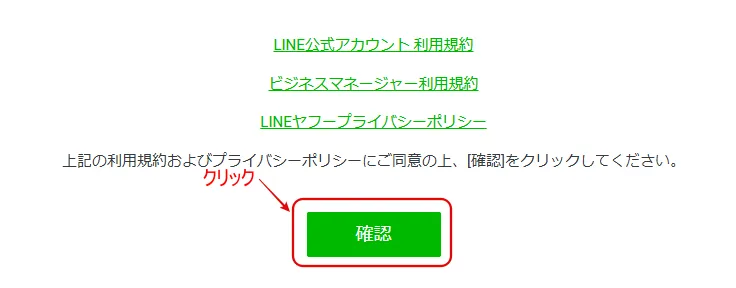
すると、入力した内容の確認画面が表示されます。
LINE公式アカウントの作成が完了!
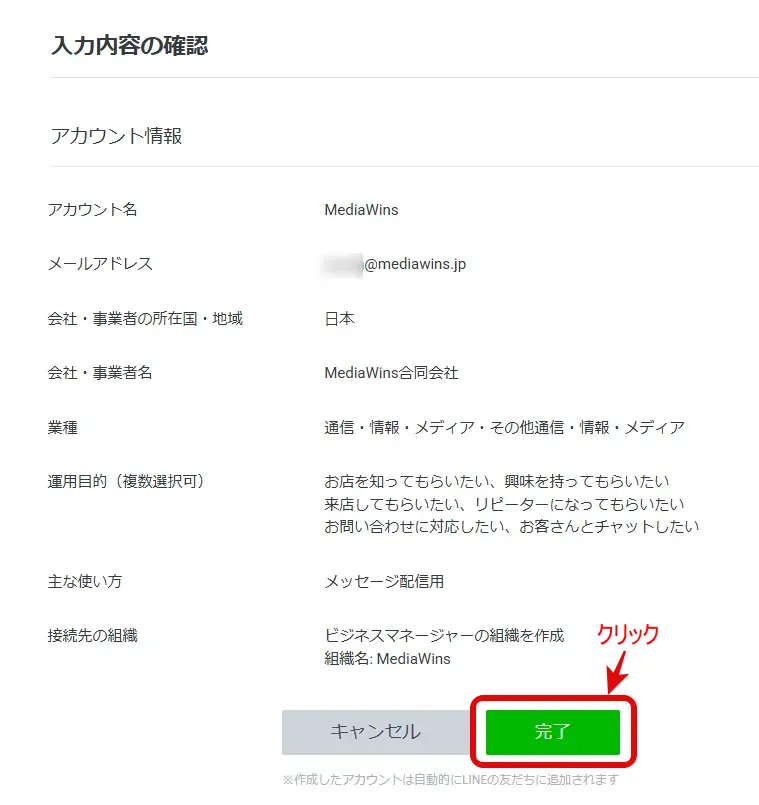
内容を確認して問題なければ「完了」をクリックします。
最後に画像認証が表示されるので、画面を見ながら実施してください。
アカウントの認証は「あとで認証を行う」がおすすめ
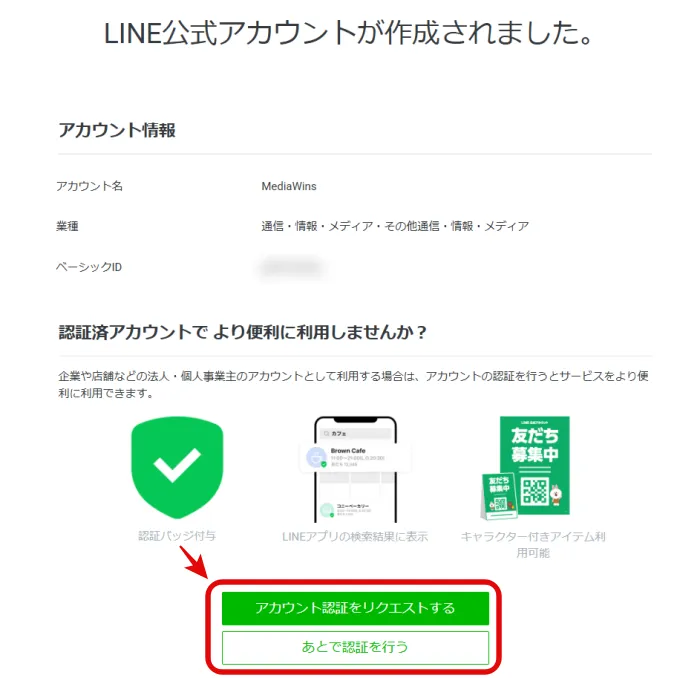
さらにアカウントの認証の案内がでます。ビジネス利用ではアカウント認証しておきたいところですが、後でもできるのでここでは「あとで認証を行う」がおすすめです。
「情報利用に関する同意について」、「LINEヤフーグループへの情報提供に関する個別規約への同意について」が表示されるので、問題なければ同意します。
LINE公式アカウントの運用開始できる
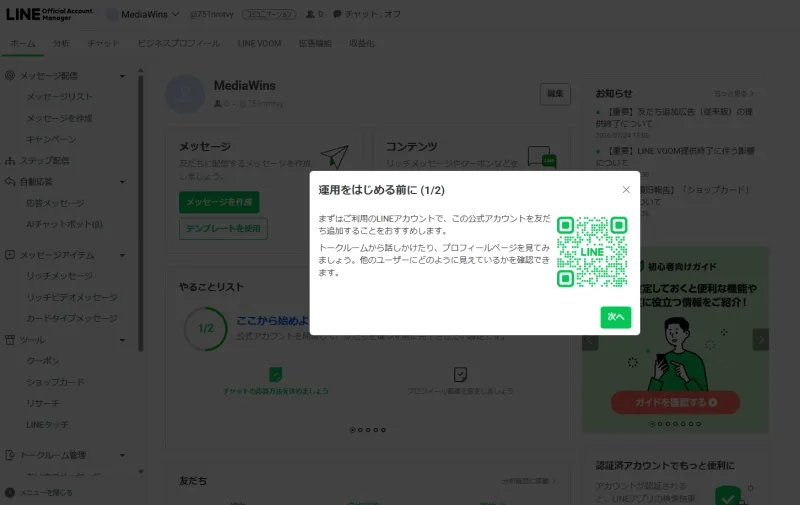
これで管理画面が表示されるので、LINE公式アカウントの運用を開始できます。
あとは管理画面に「やることリスト」が表示されているので、リストを見ながら設定を進めることはおすすめです。
「LINE公式アカウント」の活用で集客力アップを目指しましょう!
ここまで読んでいる人は「LINE公式アカウント」の作成が完了できているでしょうね。
「LINE公式アカウント」は機能が豊富すぎて、どこから手をつけていいか分からないと感じる場合もあるでしょう。
始めからすべて設定を目指すのではなくて、最低限で設定して徐々に必要に応じて設定を進めることがおすすめです。
まず設定しておきたい5つの情報
初心者の方は、まず次の5項目を設定しておけば問題ありません。
- ✅ プロフィール画像の設定
- ✅ プロフィール情報の入力
- ✅ あいさつメッセージの作成
- ✅ 応答設定
- ✅ リッチメニューの作成
その後、クーポンやショップカード、ステップ配信などの機能を追加していくと、より効果的に活用できます。
友だちを増やして集客を目指そう!
後は、友だちを増やすことがビジネス集客においてとても大切になります。
これから設定のあるお客さんや過去のお客さんにアプローチして友だちを増やしていきましょう。
どんどん友だちが増えていけば、お客さんにとって有益な情報を発信することで成約に近づけるでしょうね!
おすすめ記事
本記事を最後までご覧の方におすすめしたい記事を用意しました。ぜひ合わせてご覧ください。