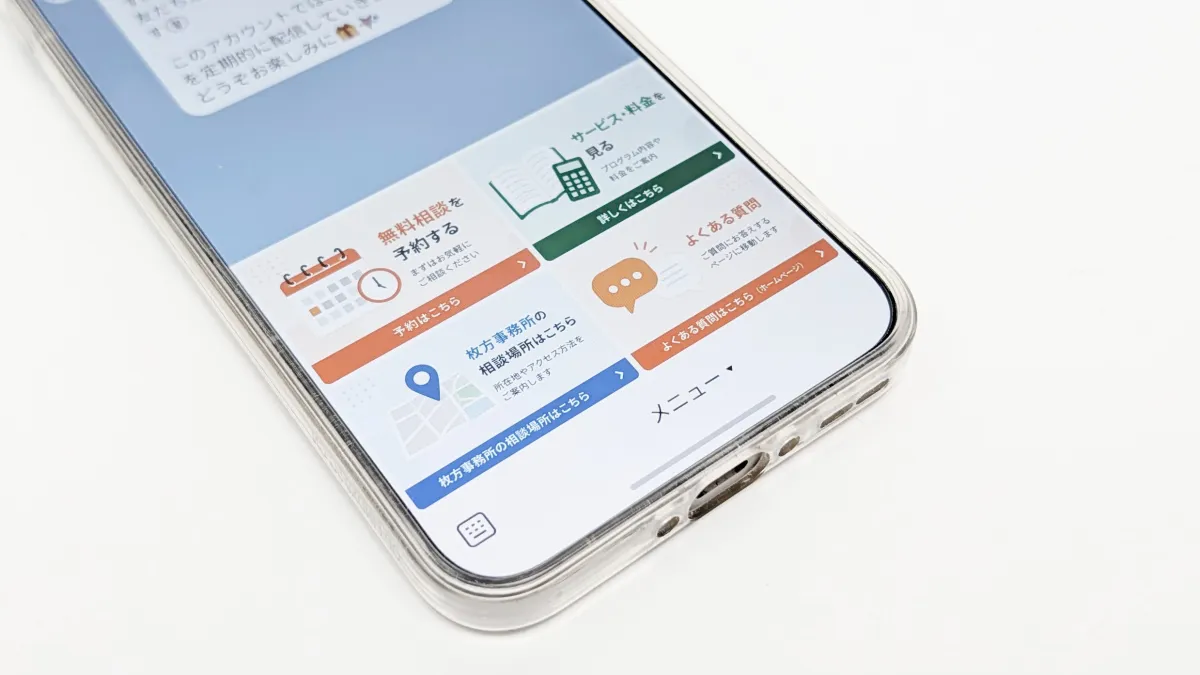
LINE公式アカウントを運用するなら、リッチメニューは必ず設定しておきたい機能です。
リッチメニューを設定すると、トーク画面の下部にメニューが表示され、ホームページや予約ページ、クーポンなどへ簡単に誘導できます。
- 「リッチメニューって何?」
- 「どうやって設定するの?」
- 「どんな項目を配置すればいい?」
と悩んでいる方も多いのではないでしょうか。
本記事では、初心者向けにリッチメニューの設定方法を画像付きで分かりやすく解説します。

やり方が分かれば意外とカンタン
さらに、業種別のおすすめデザインや作成のコツも紹介するので、ぜひ参考にしてください。
LINE公式アカウントのリッチメニューとは?
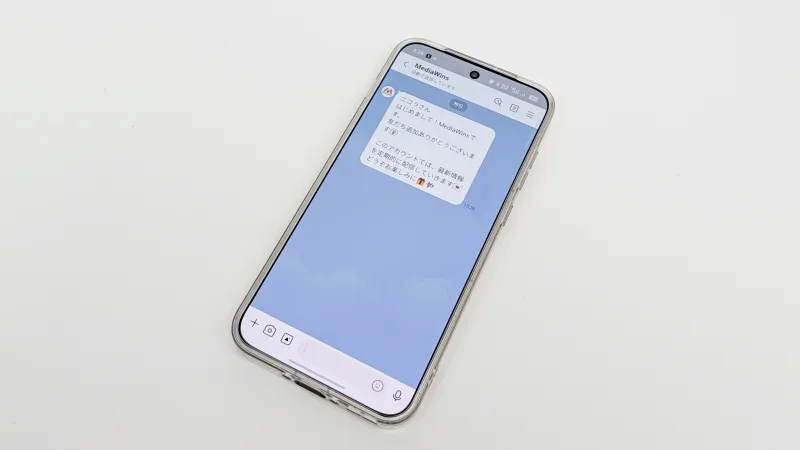
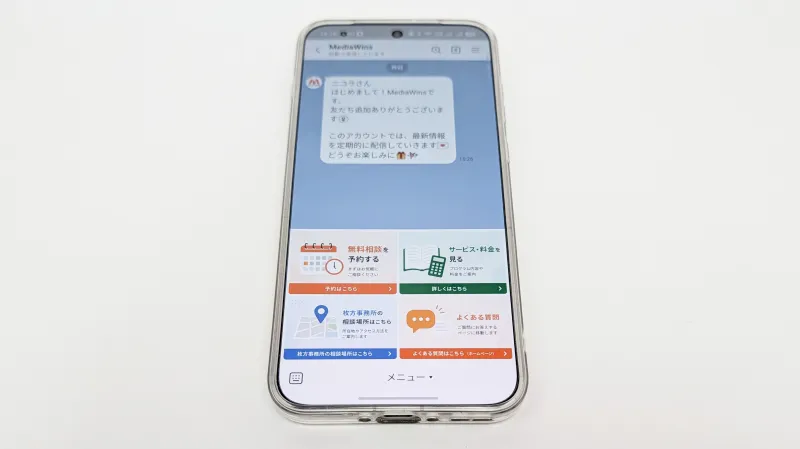
リッチメニューとは、LINE公式アカウントのトーク画面下部に固定表示されるメニューのことです。
ユーザーはボタンをタップするだけで、
- ホームページ
- 予約ページ
- クーポン
- メニュー表
- お問い合わせ
などへ簡単にアクセスできます。
通常のメッセージは時間が経つと埋もれてしまいますが、リッチメニューは常に表示されるので、多くのユーザーの目に止まりやすいことが特徴です。
リッチメニューはLINE集客必須の設定です!
LINE公式アカウントを運用するなら欠かせない機能といえるでしょう。
リッチメニューでできること
リッチメニューでは、さまざまなページや機能へユーザーを案内できます。
例えば、以下のような内容を設定できます。
- ホームページを開く
- 予約ページへ移動する
- クーポンを表示する
- 電話をかける
- LINEチャットを開始する
- 商品一覧を表示する
- InstagramやXへ移動する
用途に合わせてカスタマイズできるため、お客様が迷わず目的のページへ進めます。
あなたの事業に適したメニュー構成を考えることが非常に大切です。とりあえずの設定でテストしてから、後で調整することもおすすめです。
リッチメニューを設定するメリット
リッチメニューを設定するメリットは数多くあります。
主なメリットは以下のとおりです。
- 予約数や問い合わせ数が増えやすい
- ホームページへのアクセスが増える
- クーポン利用率が上がる
- ユーザーが必要な情報を見つけやすい
- トーク画面からすぐに行動してもらえる
例えば、美容室なら「予約する」、飲食店なら「メニューを見る」、整体院なら「初回クーポン」といったボタンを配置するだけでも、ユーザーの行動を後押しできます。
友だち(お客様)が喜んでくれそうなものを用意しましょう!
特にスマートフォンでは、「どこを押せばいいか」が分かりやすいだけで離脱率を下げられる可能性があります。
LINE公式アカウントのリッチメニューの設定方法!
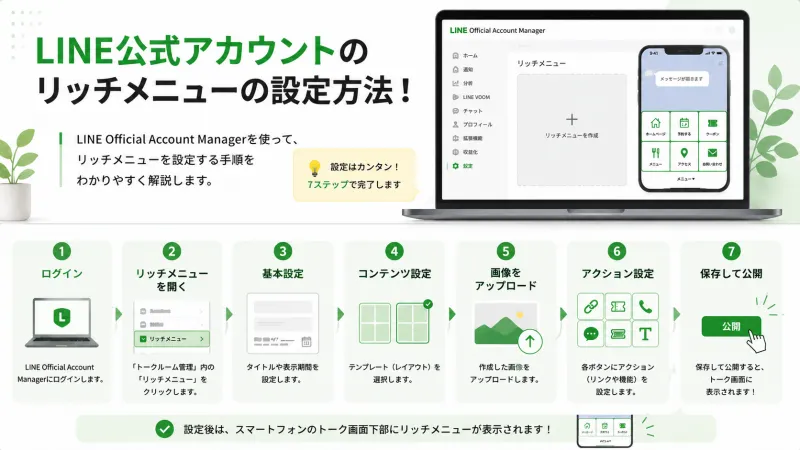
LINE公式アカウントのリッチメニューは数分あれば作成できます。
ここでは、パソコンのLINE Official Account Managerを使った設定方法を順番に紹介します。
手順1:LINE Official Account Managerへログインする
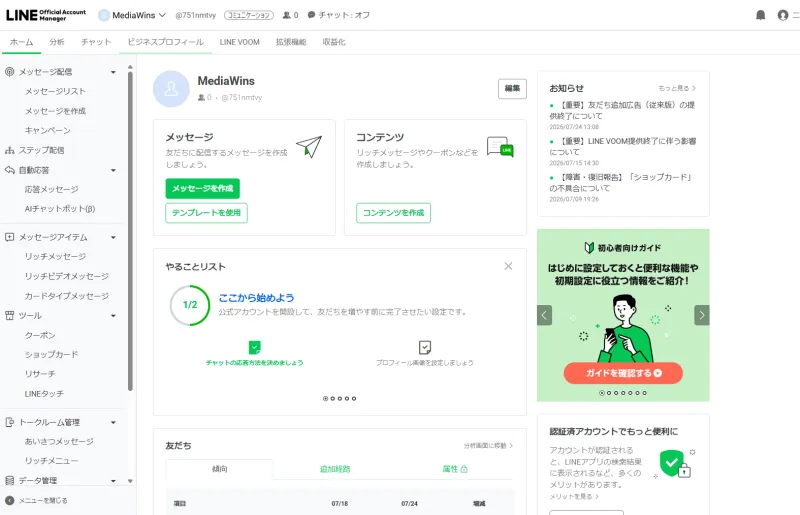
まずは、LINE Official Account Managerへログインします。
複数のLINE公式アカウントを管理している場合は、設定したいアカウントを選択しましょう。
手順2:「リッチメニュー」を開く
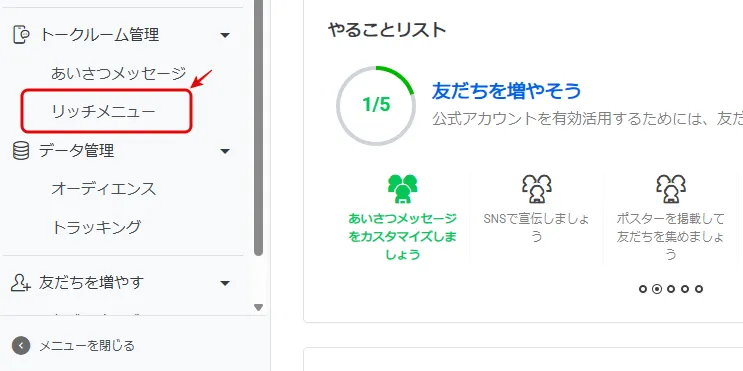
管理画面左側の「トークルーム管理」内の「リッチメニュー」をクリックします。
初めて設定する場合は「リッチメニュー作成」ボタンをクリックします。
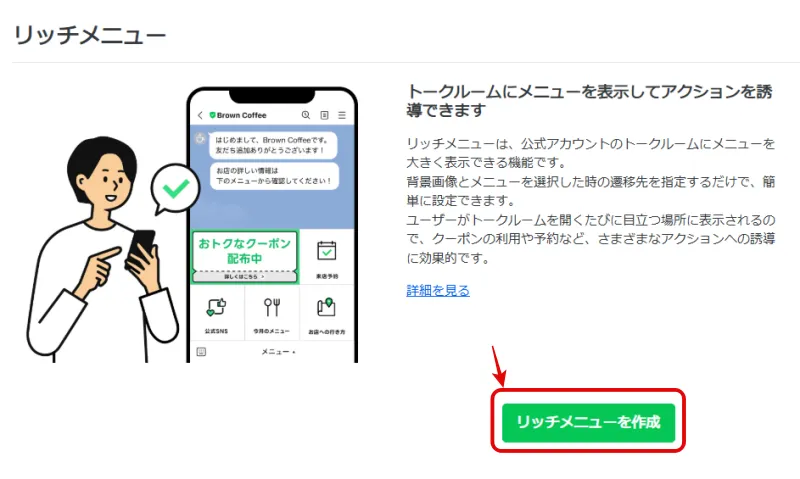
すでに作成している場合は、新しいリッチメニューを追加したり、内容を編集したりすることも可能です。
手順3:リッチメニューの基本設定
リッチメニューを実際に作成する前に、まずは基本設定を行います。
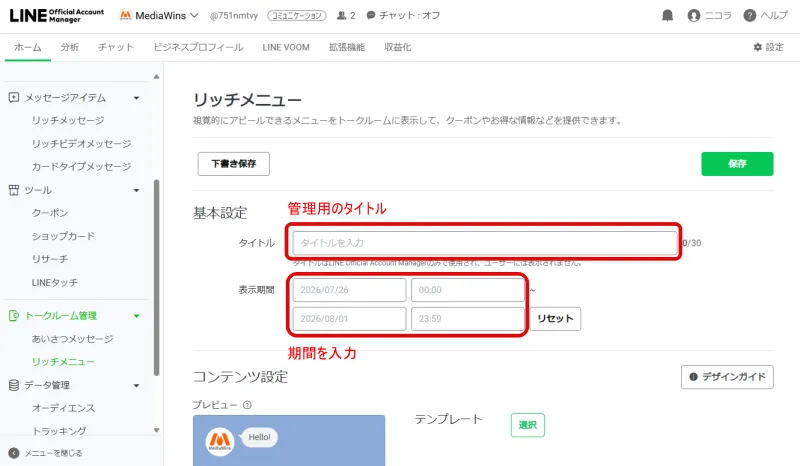
タイトルは管理画面上でリッチメニューを識別するための名前です。
ユーザーには表示されないため、あとから見返しても分かりやすい名前を付けておきましょう。
- メインメニュー
- 通常用リッチメニュー
- キャンペーン用
- 2026年夏キャンペーン
- セミナー申込用
「通常」「期間限定」「春キャンペーン」のように用途が分かるタイトルは管理しやすくておすすめです。
表示期間では該当のリッチメニューを表示する期間を設定できます。
常設のリッチメニューであれば、開始日は今日で終了日はずいぶん先にしておくとよいでしょう。
開始日と終了日が空欄はダメみたい…
一方で、キャンペーンなど期間限定の内容を表示したい場合は、開始日時と終了日時を設定しておくことで、自動的に切り替わります。
手順4:リッチメニューのコンテンツ設定
次に、リッチメニューのコンテンツ設定を行います。
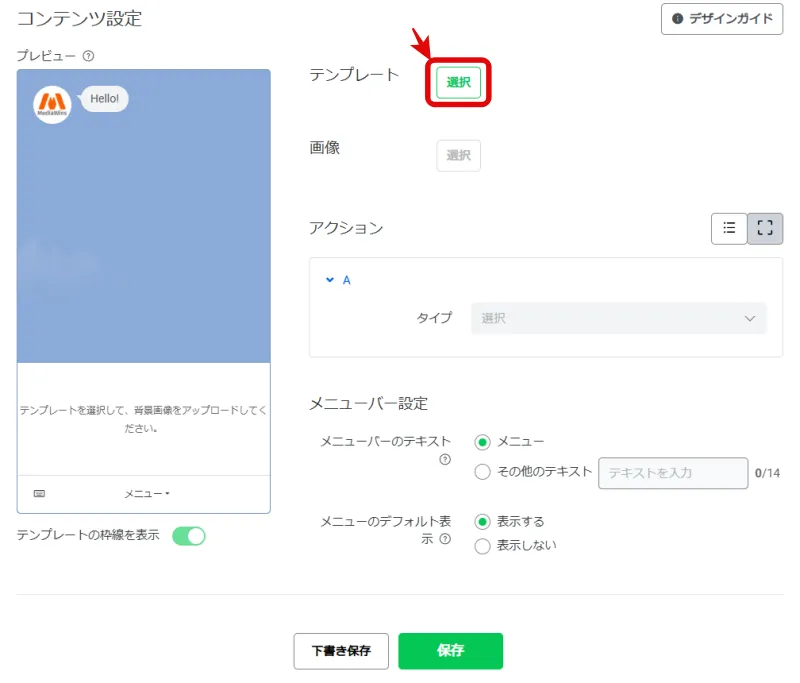
まずはテンプレートから選択します。テンプレートはいくつか用意されており、
- 2分割
- 3分割
- 4分割
- 6分割
などから選択できます。
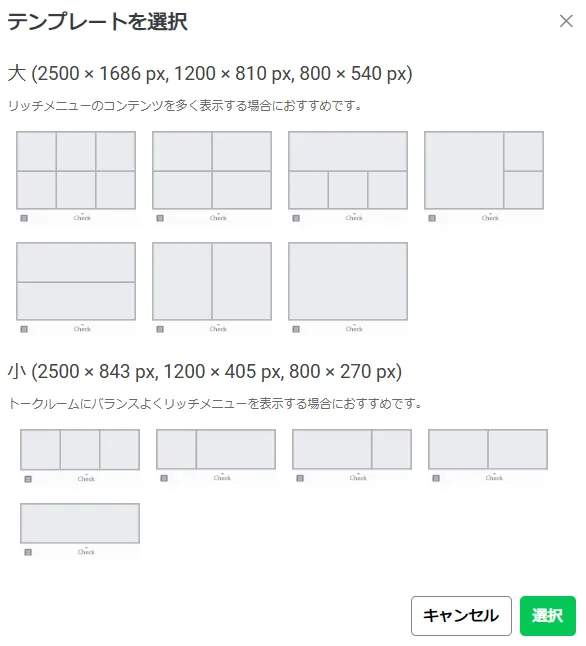
ボタン数が多いほど情報量は増えますが、その分ごちゃごちゃした印象になりやすいです。
スマホでみると意外と見にくいときも
初心者の場合は、4分割もしくは6分割から始めると使いやすいでしょう。もちろん後で変更することもできます。
手順5:リッチメニュー画像をアップロードする
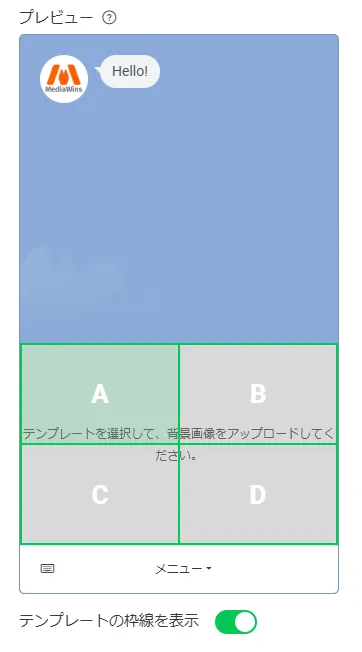
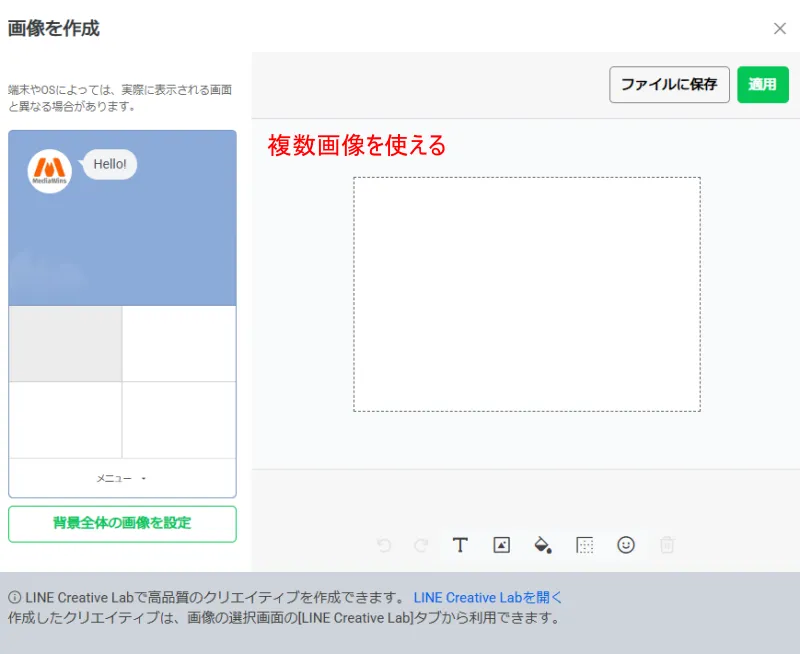
続いて、リッチメニューに表示する画像をアップロードします。画像を選択をクリックします。
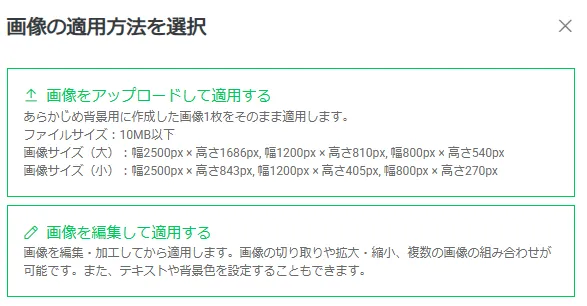
画像の使い方は以下の2通りがあります。
- 1つの画像を使う
- 複数の画像を使う
始めのうちは、CanvaやAIで作成した1つのメニュー画像を使うことがカンタンでおすすめです。
まずは使ってみるの優先がおすすめ!
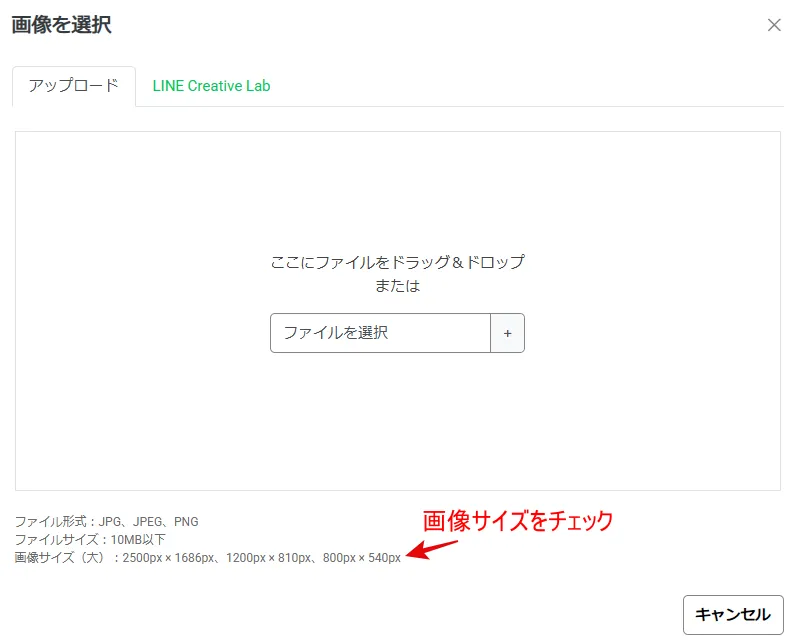
1枚の画像を使う場合には画像サイズをチェックして、適切な大きさの画像ファイルを用意しましょう。
サイズ合ってないとエラーになります!
画像には、それぞれのボタンの役割が分かるように、
- 予約
- クーポン
- メニュー
- アクセス
- お問い合わせ
などの分かりやすい文字を入れておきましょう。
また、店舗や会社のブランドカラーに合わせてデザインを統一すると、おしゃれなリッチメニューになります。
手順6:アクションを設定する
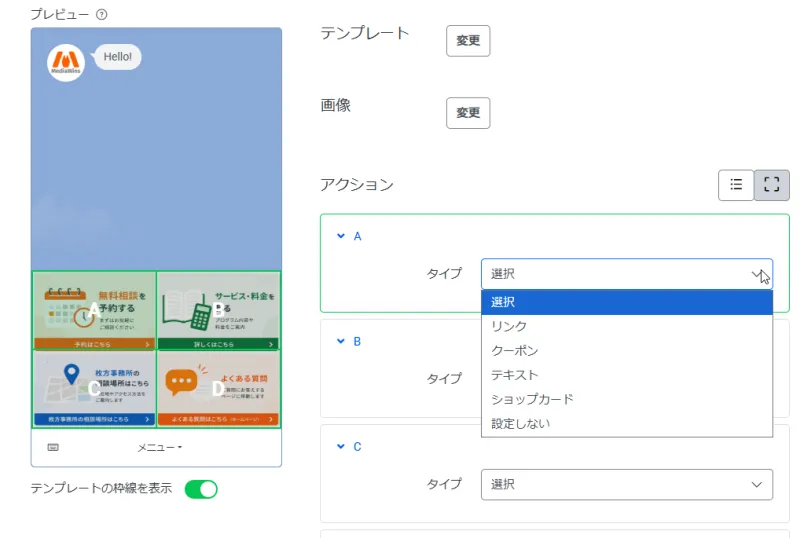
画像をアップロードしたら、それぞれのボタンを押したときのアクションを設定します。
主なアクションは以下のとおりです。
- リンク
- クーポン
- テキスト
- ショップカード
- 設定しない
例えば、
- 「予約する」→予約ページ
- 「ホームページ」→公式サイト
- 「Instagram」→Instagram
- 「クーポン」→LINEクーポン
というように設定できます。
ユーザーが迷わず目的のページへ進めるよう、分かりやすい名称を付けることも大切です。
手順7:保存して公開する
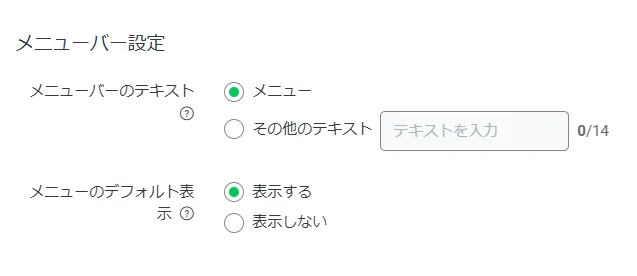
最後にメニューバーの設定をお好みで行えば設定完了で、「保存」または「公開」をクリックします。
最初はメニューバーの設定は変えなくて良いです
公開後は、トーク画面の下部にリッチメニューが表示されるようになります。なお、リッチメニューは後から内容を変更できます。
実際のリアクションを見ながら調整がおすすめ
季節のキャンペーンや期間限定クーポンなどに合わせて定期的に見直すことで、より効果的に活用できます。
LINE公式アカウントのおすすめリッチメニュー例
業種によって、お客様がよく利用するボタンは異なっているので、代表的な業種別のおすすめ構成を紹介します。
飲食店のリッチメニュー例
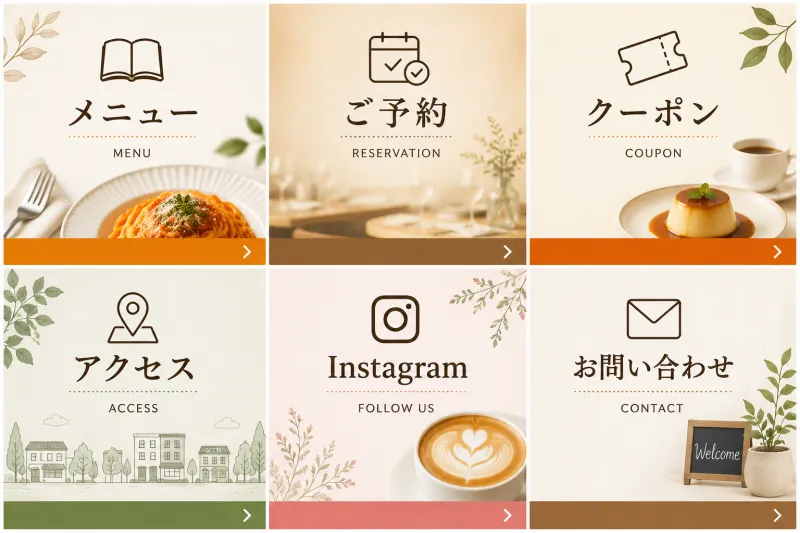
飲食店では、来店につながるボタンを優先しましょう。
おすすめは以下のような構成です。
- メニュー
- ご予約
- クーポン
- アクセス
- お問い合わせ
初めて来店するお客様は、メニューや店舗情報を確認するケースが多いため、見つけやすい位置へ配置することがおすすめです。
美容室のリッチメニュー例
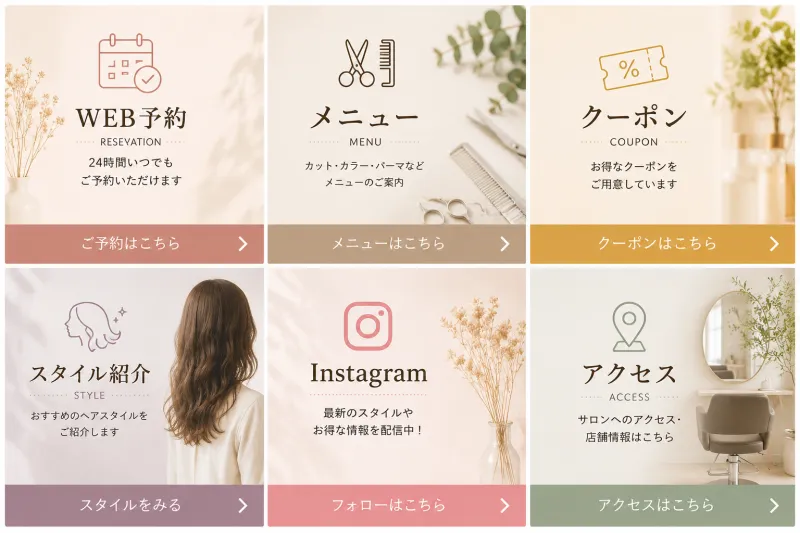
美容室では予約を最優先になるでしょうね。おすすめは以下の構成です。
- WEB予約
- メニュー
- クーポン
- スタイル紹介
- アクセス
ヘアスタイルの写真をInstagramへ掲載している場合は、導線を設けることで集客につながりやすくなります。
他にもスタッフ紹介もあると、来店前の不安を軽減することができるでしょう。
整体・整骨院のリッチメニュー例
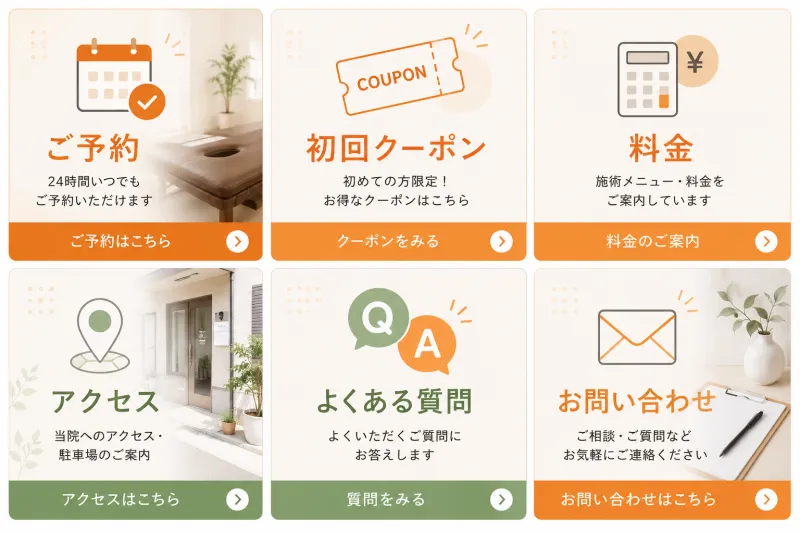
整体院や整骨院では、初回のお客様が安心できる情報をまとめることがおすすめです。
- ご予約
- 初回クーポン
- 料金
- アクセス
- よくある質問
- お問い合わせ
「料金」や「初めての方へ」などのページも人気があります。
学習塾のリッチメニュー例
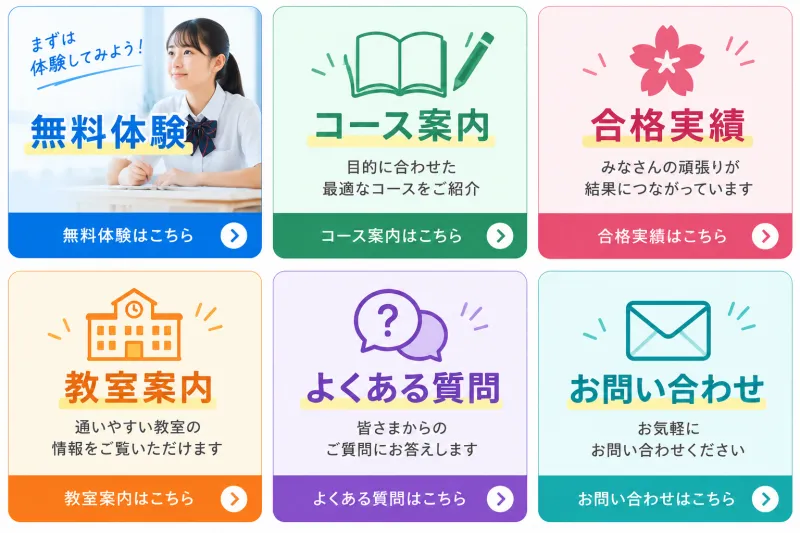
学習塾では保護者が利用しやすいメニューを意識しましょう。
- 無料体験
- コース案内
- 合格実績
- 教室案内
- よくある質問
- お問い合わせ
無料体験への導線を分かりやすくすると、問い合わせにつながりやすくなります。
不動産会社のリッチメニュー例
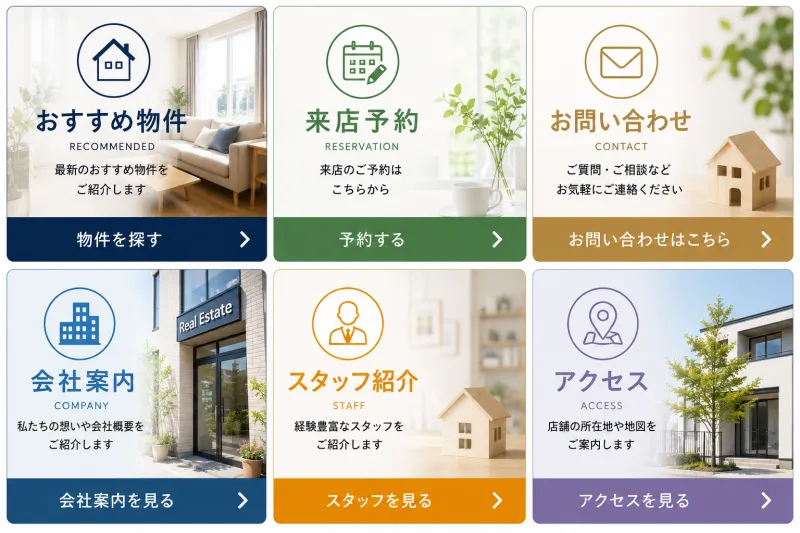
不動産会社では、物件探しや相談につながるメニューがおすすめです。
- おすすめ物件
- 来店予約
- お問い合わせ
- 会社案内
- スタッフ紹介
- アクセス
来店相談予約を設置することで、来店率の向上も期待できます。親近感をもってもらうためのスタッフ紹介もおすすめです。
クリニック・歯科医院のリッチメニュー例
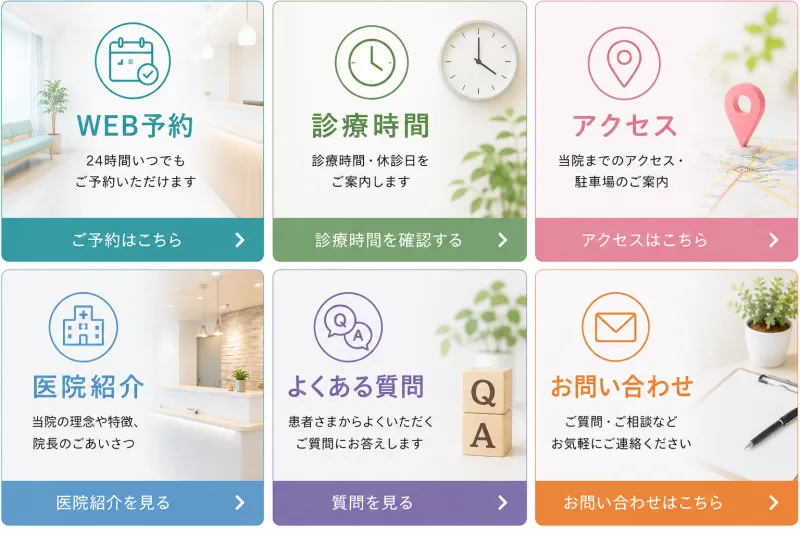
クリニックでは患者さんが迷わない構成が重要です。
- WEB予約
- 診療時間
- アクセス
- 医院紹介
- よくある質問
- お問い合わせ
WEB予約はニーズが高いのでしっかり配置して、休診日や診療時間はアクセスしやすい場所へ配置しましょう。
なお、今回のサンプル画像はAI(ChatGPT)を活用して作成しています。
メニュー項目が決まっていれば数分でイメージを形にできるので、リッチメニューの作成が難しい場合には活用もおすすめです。
LINE公式アカウントのリッチメニューを作るときのポイント
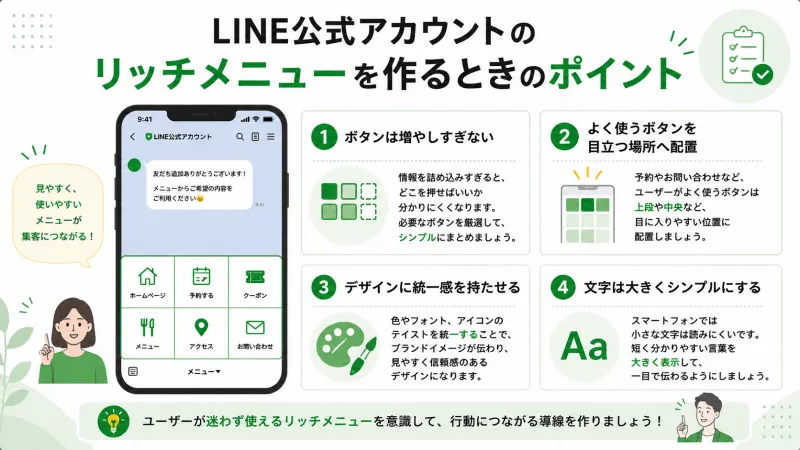
LINE公式アカウントにリッチメニューを設定するだけでも便利ですが、少し工夫するだけでさらに使いやすくなります。
ボタンは増やしすぎない
メニューに情報を詰め込みすぎると、どこを押せばいいのか分かりにくくなってしまいます。
適切な情報量が大切ですよ!
お客様に望まれるものだけを厳選してボタン配置しましょう。
よく使うボタンを目立つ場所へ配置する
スマートフォンでは、左上や中央付近は目に入りやすい位置です。
予約やお問い合わせなど、最も利用してほしいボタンを配置することがおすすめです。
配置を工夫することも重要なポイントになります。
デザインに統一感を持たせる
色やフォントを統一してデザインに一貫性をもたせることで、見やすく信頼感のある印象になります。
企業や店舗のブランドカラーを取り入れるのもおすすめです。
文字は大きくシンプルにする
リッチメニューはスマートフォンで表示されます。
細かい文字は読みにくいため、予約/クーポン/メニューなど、一目で分かる短い言葉を使いましょう。
フォントサイズが小さいと読みにくいのでサイズ設定には注意です。
定期的に内容を見直す
リッチメニューを一度作成したら終わりではありません。定期的に内容を見直しましょう。
季節限定キャンペーンやイベント情報などに合わせて変更すると、より多くのユーザーに利用してもらえます。
リッチメニューが表示されない原因と対処法
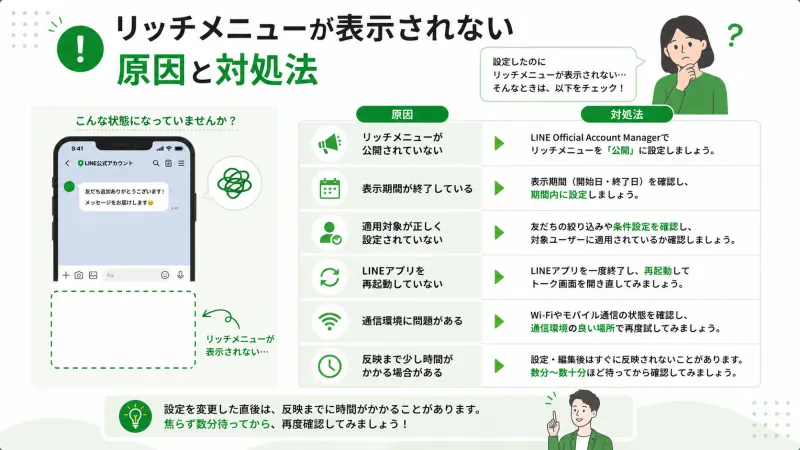
リッチメニューが表示されない場合は、以下を確認しましょう。
- リッチメニューが公開されているか
- 表示期間が終了していないか
- 適用対象が正しく設定されているか
- LINEアプリを再起動しているか
- スマートフォンの通信環境に問題がないか
設定を変更した直後は、反映まで少し時間がかかる場合があります。焦らず数分待ってから確認してみましょう。
LINE公式アカウントのリッチメニューでよくある質問
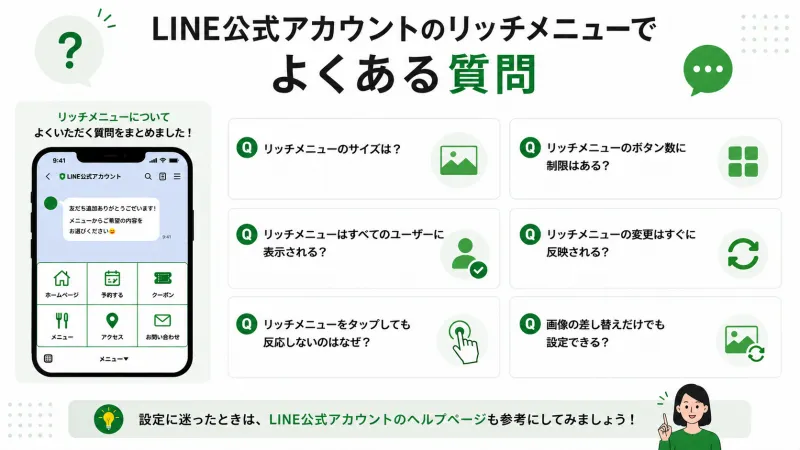
LINE公式アカウントのリッチメニューでよくある質問をまとめておきます。
- リッチメニューは無料で利用できますか?
-
はい。LINE公式アカウントの基本機能として無料で利用できます。
- 後から変更できますか?
-
はい。いつでも内容や画像を変更できます。
- リッチメニューにホームページを設定できますか?
-
はい。ホームページや予約ページ、SNSなど好きなURLを設定できます。
- 画像は自分で作らないといけませんか?
-
Canvaなどの無料デザインツールを利用すれば、初心者でも簡単に作成できます。
- リッチメニューの画像サイズはどれがおすすめですか?
-
LINE公式アカウントでは複数のテンプレートに対応していますが、画像は選択したレイアウトに合ったサイズで作成する必要があります。
代表的な推奨サイズは以下のとおりです。
- 大サイズ:2,500 × 1,686px
- 小サイズ:2,500 × 843px
画像が指定サイズと異なる場合は、表示が崩れたりアップロードできなかったりすることがあります。作成前に選択したテンプレートのサイズを確認し、Canvaなどのデザインツールで適切なサイズの画像を作成しましょう。
- リッチメニューは設定したほうが良いですか?
-
はい。予約やお問い合わせへの導線を作りやすくなり、ユーザーにとっても使いやすくなるため、基本的には設定することをおすすめします。
- リッチメニューはPCでも表示されますか?
-
いいえ。リッチメニューはスマートフォン版LINEアプリで表示される機能です。
パソコン版のLINEではリッチメニューは表示されません。そのため、リッチメニューを作成する際は、スマートフォンでの見やすさや操作のしやすさを意識することが大切です。
特に、文字を小さくしすぎたり、ボタンを詰め込みすぎたりするとタップしにくくなるため、短い文字と分かりやすいアイコンを使ったシンプルなデザインを心掛けましょう。
まとめ:LINE公式アカウントのリッチメニューを活用して集客につなげよう!
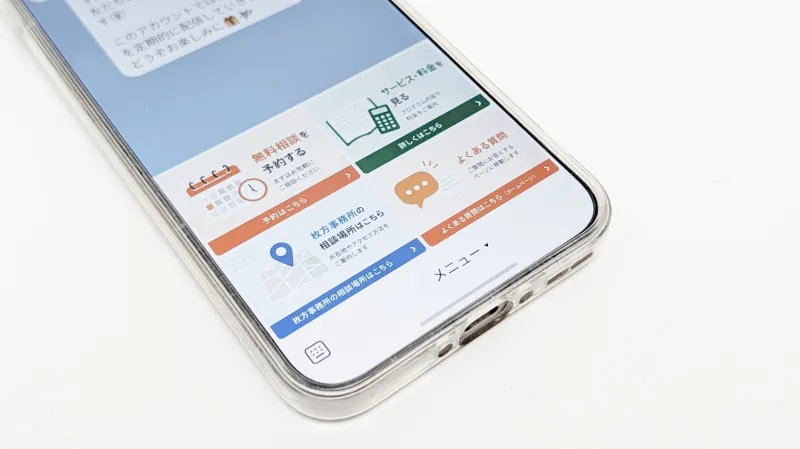
LINE公式アカウントのリッチメニューは、ユーザーをホームページや予約ページへスムーズに案内できる便利な機能です。
設定する際は、以下のポイントを意識しましょう。
- ユーザーがよく使う項目を配置する
- ボタンを増やしすぎない
- 分かりやすいデザインを心掛ける
- 定期的に内容を見直す
リッチメニューを活用することで、予約やお問い合わせ、クーポン利用などにつながりやすくなります。
まだ設定していない方は、本記事を参考にしながらあなたの事業に合ったリッチメニューを作成してみてください!
おすすめ記事
本記事を最後までご覧の方におすすめしたい記事を用意しました。ぜひ合わせてご覧ください。