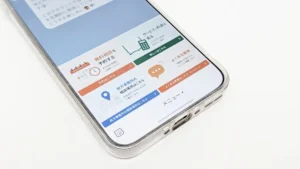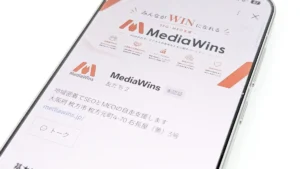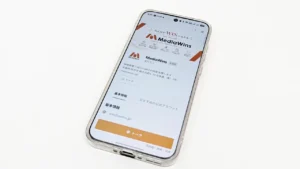
LINE公式アカウントを作成したら、まずはプロフィール画像とプロフィール背景画像を設定しましょう!
しかし、「どこから設定するの?」「画像サイズはどれくらいがいいの?」と悩む人も少なくありません。

ポイント分かれば実はカンタン!
そこで本記事では、LINE公式アカウントのプロフィール画像・背景画像を追加する方法を、実際の画面を交えながら初心者にも分かりやすく解説します。
おすすめの画像サイズや設定時のポイントに加えて、おしゃれなプロフィール画像・背景画像を効率よく作成する方法も紹介します。これからプロフィールを整えたい場合には、ぜひ参考にしてください。
プロフィール画像・背景画像の役割と知っておきたいポイント
LINE公式アカウントのプロフィール画像とプロフィール背景画像は、第一印象を左右するとても重要な要素です。
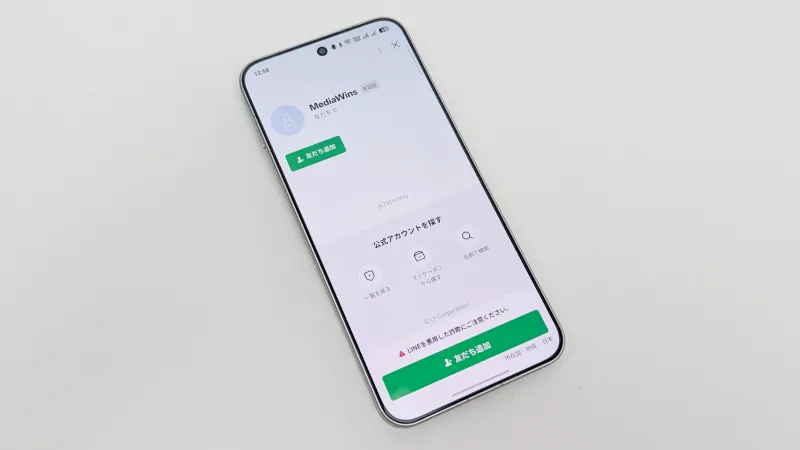
プロフィール画像はトーク画面や友だち一覧などに表示されるため、「誰から届いたメッセージなのか」を一目で伝える役割があります。
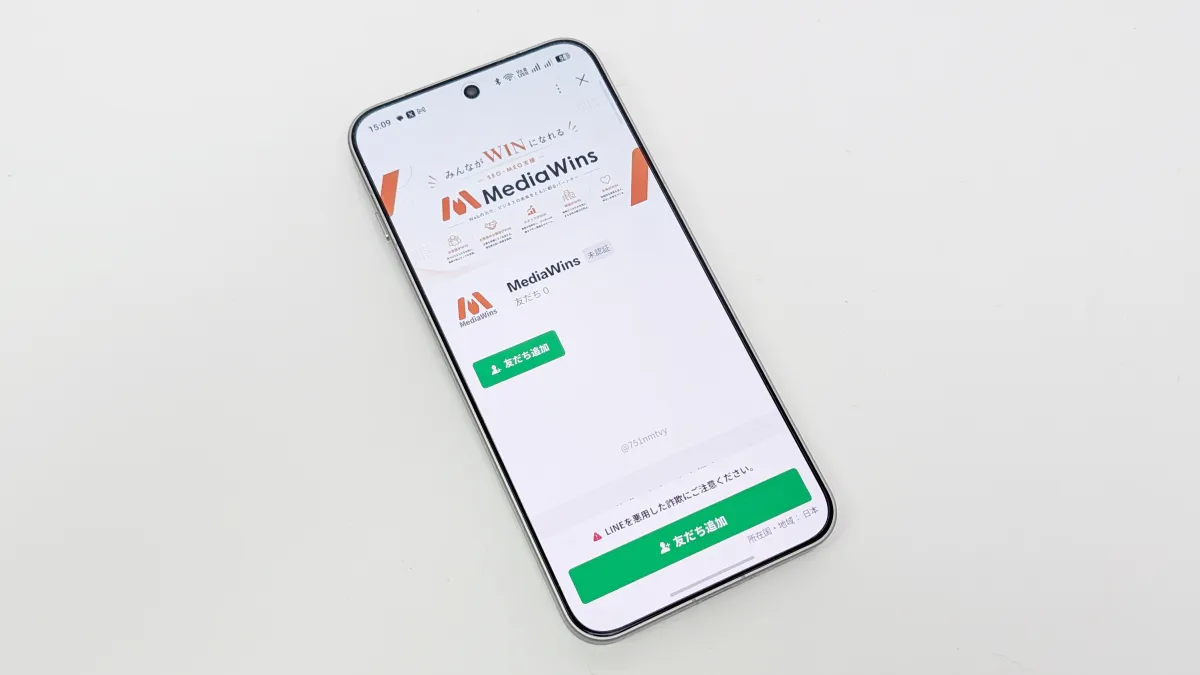
対して、プロフィール背景画像はプロフィール画面の上部に表示され、ブランドイメージやサービス内容などを視覚的に伝えられます。
ロゴやブランドカラーを活用すると、統一感を演出できて、アカウントの信頼感の向上にもつながるでしょう。
また、画像を設定する際は、それぞれ表示方法が異なる点にも注意が必要です。
- プロフィール画像:円形に切り抜かれて表示されるため、ロゴや人物は中央に配置する
- 背景画像:プロフィール画像やアカウント名が重なるため、重要な文字やデザインは中央下部を避ける
これらのポイントを押さえておくことで、見やすく印象の良いLINE公式アカウントを作成できます。
2つの画像の準備ポイントは後で詳しくまとめています!
では、まずはプロフィール画像の設定方法をまとめていきます。
LINE公式アカウントのプロフィール画像の設定方法と設定のコツ
プロフィール画像は、トーク画面や友だち一覧などに表示される画像です。
アカウントのシンボル的に使われる画像ですね!
お店の雰囲気やサービスの魅力を伝えられるため、ロゴやブランドカラーを活用したデザインを設定すると、統一感のあるアカウントに仕上がります。
プロフィール画像を用意するときのポイントと推奨サイズ
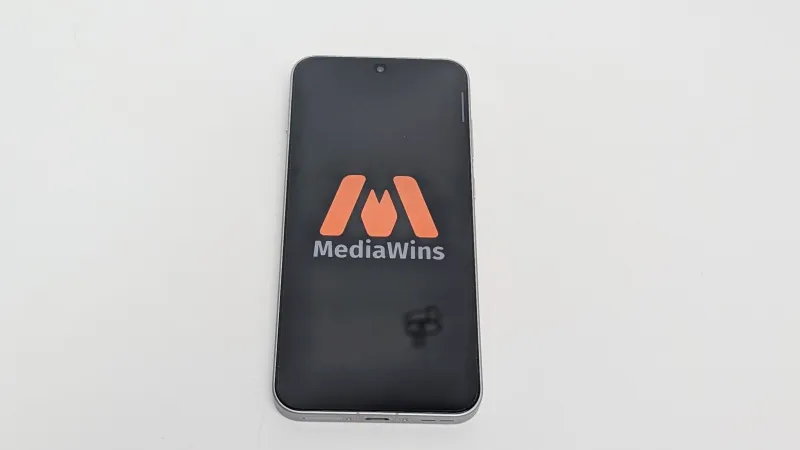
まずは、プロフィール画像の準備からスタートです。詰め込みすぎずに一目で何のアカウントか分かるシンプルなデザインを意識しましょう。
プロフィール画像には、次のような画像がおすすめです。
- 企業・店舗:企業ロゴや店舗ロゴ
- 個人事業主・フリーランス:顔写真や似顔絵イラスト
- ブランドアカウント:ブランドロゴやサービスを象徴するアイコン
何を使うかが決まれば、プロフィール画像として適切なファイルを用意します。
まずは、以下の推奨サイズに合わせて画像を1枚用意しましょう。
- 推奨解像度: 640x640px(1:1の正方形)
- ファイルサイズ: 3MB以下
- 対応ファイル形式: JPG、JPEG、PNG
ロゴ画像はあるけど、正方形になっていない場合にはCanvaを使うと無料&カンタンに準備できるのでおすすめです。
AIに画像を渡してレイアウトもおすすめ。ChatGPTが強い印象です。
推奨解像度であればファイルサイズは気にする必要がなく、ファイル形式に迷うのであればPNGで良いでしょう。
プロフィール画像作成の最重要ポイントは「丸く切り抜かれる」こと
LINEのプロフィール画像において最も注意すべき点は、「丸く切り抜かれる」ことです。
正方形の画像をアップロードしても、表示される際は円形に切り抜かれます。四隅が大きく削られるため、画像の端に店名や重要なロゴマークなどを配置すると、見切れてしまい非常に不格好になります。
デザインを作成する際は、正方形の中央付近に店名やロゴマークなど重要なパーツを配置し、周囲には十分な余白を確保してください。
Canvaのテンプレ使えばレイアウトもかんたん
画像ファイルが準備できればあとはプロフィールに追加するだけです。設定方法をまとめておきます。
プロフィール画像の設定方法
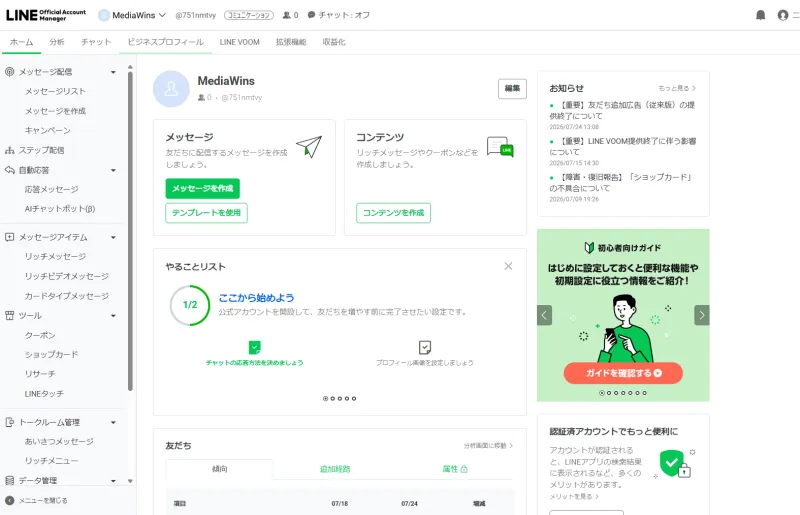
まずは、LINE Official Account Managerにログインして管理画面にアクセスします。
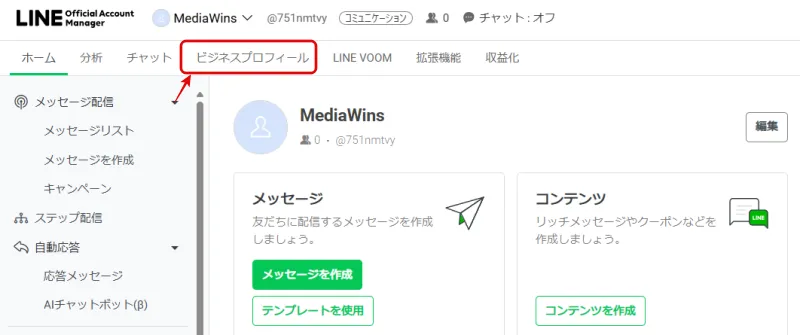
画面上部の「ビジネスプロフィール」をクリックします。
プロフィール画像に表示されているカメラアイコンをクリック。設定したい画像を選択してアップロードします。
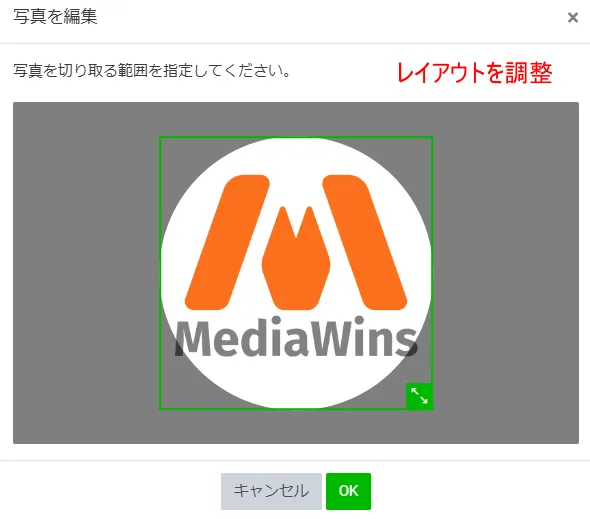
必要に応じて表示位置などの調整を行います。 「保存」をクリックすれば設定完了です。
なお、設定すると1時間はプロフィール画像を変更できなくなるので、しっかり確認して設定しましょう!
雰囲気が一気に良くなってテンション上がる
続いて、プロフィール背景画像も合わせて設定していきます。
LINE公式アカウントのプロフィール背景画像の設定方法と設定のコツ
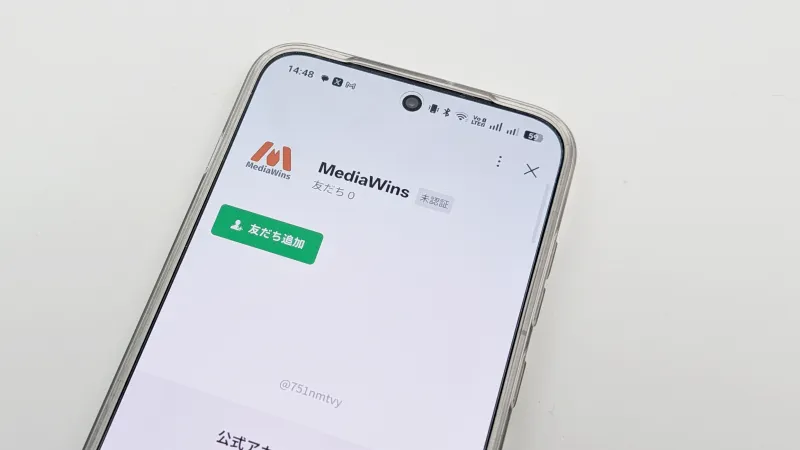
プロフィール背景画像は、ユーザーがあなたのアカウントのプロフィール画面を開いたときに、一番上に大きく表示される画像です。
実店舗でいう「お店の看板」や「ショーウィンドウ」のような役割を持っているため、ここを整えるだけでアカウントの魅力がグッと高まります!
背景画像の活用アイデア
LINE公式アカントのプロフィール背景画像のおすすめの活用方法は以下のとおりです。
- 店舗の雰囲気を伝える: カフェやサロンであれば、魅力的な内装や看板メニューの写真を全面に押し出します。
- キャンペーンの告知: 「LINE友だち限定クーポン配布中!」「〇月〇日 新商品リリース」といったバナー要素を持たせるのも効果的です。
- 季節ごとに変更する: 春は桜、冬はクリスマス仕様など、季節に合わせて背景画像を変更すると、活発に運用されている印象を与えられます。
背景画像のおすすめサイズ
背景画像を作成する際は、以下の推奨サイズに合わせて準備しましょう。
- 推奨サイズ: 1200 × 600px(2:1の長方形)
- ファイルサイズ: 10MB以下
- ファイル形式: JPG、JPEG、PNG
Canvaでおしゃれなデザインにチャレンジすることに加えて、AI(ChatGPTがおすすめ)との壁打ちで作成してもらうとけっこう効率的です。
AI活用ではLINE公式アカウントのプロフィール背景画像とはっきり伝えて、2:1の縦横比でデザインしてもらいましょう。
綺麗に見せるための設定のコツ
背景画像を作るときには、「画像の下半分は、他の情報と重なって隠れてしまう」ことが重要なポイントです。
思った以上に隠れてがっかりすることあります!
設定した背景画像の下部中央には、丸いプロフィール画像やアカウント名、ステータスメッセージなどが自動的に重なって表示されます。
そのため、キャッチコピーなど「絶対に見てもらいたい情報」は、画像の上半分に配置しましょう。
プロフィール背景画像の設定方法
まずは、LINE Official Account Managerにログインします。
管理画面の画面上部にある「ビジネスプロフィール」をクリックします。
「背景画像」に画像をドラッグ&ドロップするか、クリックしてファイルをアップロードしてください。
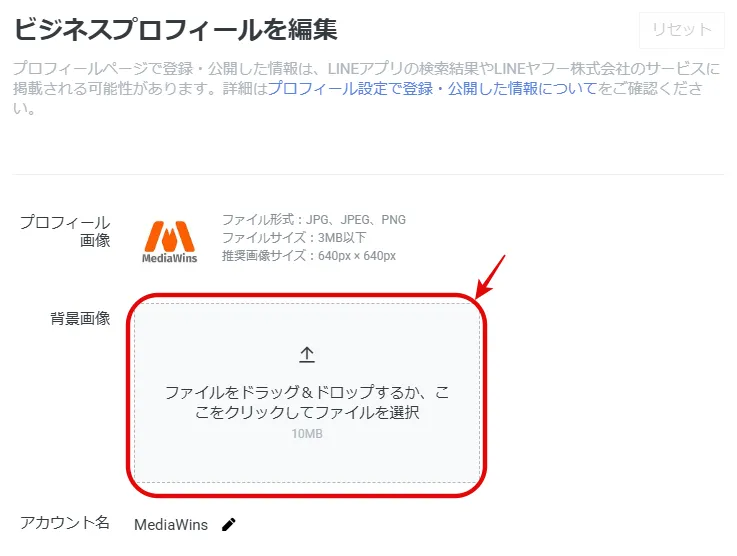
最後に、レイアウトを調整して「OK」をクリックすれば設定完了です。
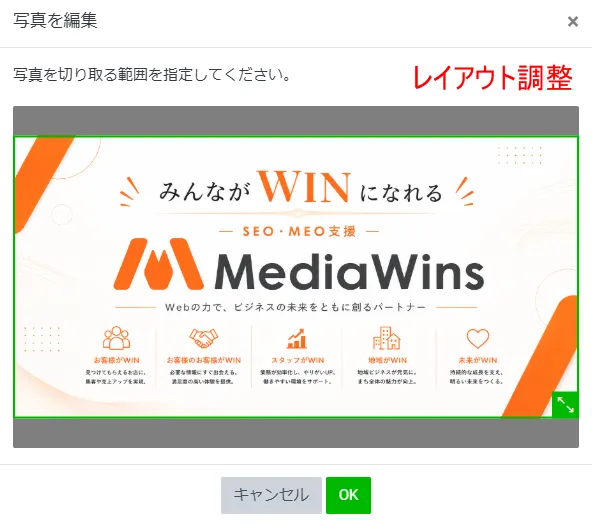
なお、変更後に反映までに少し時間(数分〜数十分)がかかる場合があります。
設定したのに変わらないと焦るよね
ちゃんと設定したのに反映されていない場合には、焦らず待ってください。
成果を上げる!魅力的なプロフィール画像作成に役立つツール
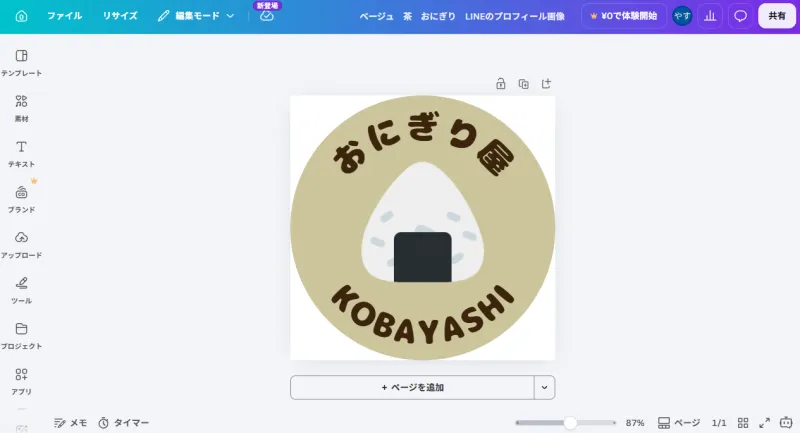
「自分でデザインを作るのはハードルが高い」「専門のソフトを持っていない」という場合には、無料で使えるオンラインデザインツール「Canva(キャンバ)」の活用を強くおすすめします。
無料でもしっかり使える!
Canvaには、LINE公式アカウントのプロフィール画像やリッチメニューなどに合わせた豊富なテンプレートが用意されています。
『LINE公式 プロフィール画像』などで検索するとすぐに見つかる
無料プランでも使えるテンプレートがたくさんあって、写真や文字を入れ替えるだけでおしゃれな画像を数分で完成できます。
Canvaだけでは物足りない場合は、ChatGPTなどのAIを活用するとデザイン案を考えてもらうこともできます。
AIにどんな画像を用意したいかをはっきり伝えて、こだわりポイントをまとめて画像生成してもらうこともアリです。
プロフィール画像、背景画像、今後作成していくリッチメニューの色合いや雰囲気を統一させると、ブランドとしての説得力が大きく向上します。
まとめ:プロフィール画像・背景画像を設定して第一印象を良くしよう
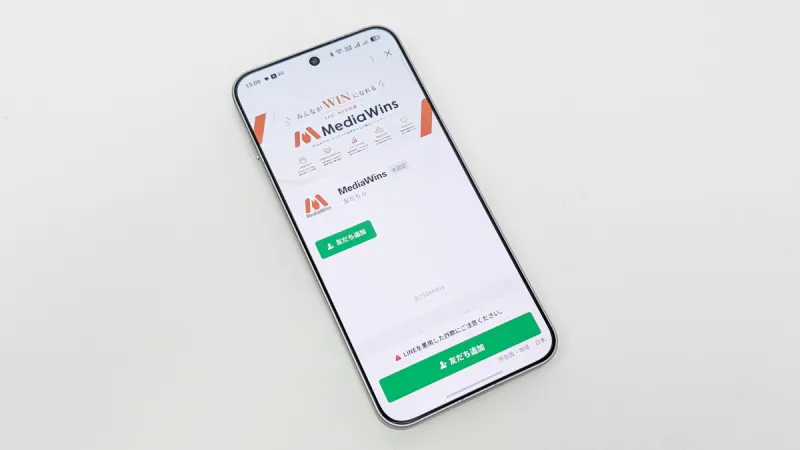
プロフィール画像とプロフィール背景画像は、LINE公式アカウントの第一印象を左右する重要な要素です。
どちらも数分で設定できるため、アカウントを作成したらまず設定がおすすめです。
プロフィール画像にはロゴや顔写真など一目で分かる画像を、プロフィール背景画像にはブランドイメージやサービスの魅力が伝わるデザインを設定すると、信頼感のあるアカウントに仕上がります。
また、CanvaやAIを活用すれば、デザインの知識がなくてもおしゃれな画像を作成できます。
プロフィール画像・背景画像の設定が完了したら、次はあいさつメッセージやリッチメニューを設定して、LINE公式アカウントの初期設定を進めましょう。
ユーザーにとって使いやすいアカウントを作ることで、友だち追加後の満足度や集客効果の向上にもつながります。
おすすめ記事
本記事を最後までご覧の方におすすめしたい記事を用意しました。ぜひ合わせてご覧ください。