Googleビジネスプロフィールの管理者の追加と削除はどうやるの?
Googleビジネスプロフィールの継続的な運用のために、店舗のスタッフやWebマーケティング会社など、複数人でGoogleビジネスプロフィールを管理したい場合はあります。
また、担当者の退職や運用会社の変更に伴って、不要になった管理者を削除したいケースもあるでしょう。
今回は、Googleビジネスプロフィールで管理者を追加・削除する方法を、初心者にもわかりやすく解説します。オーナーと管理者の権限の違いも紹介しますので、ぜひ参考にしてください。
Googleビジネスプロフィールで管理者を追加する方法!
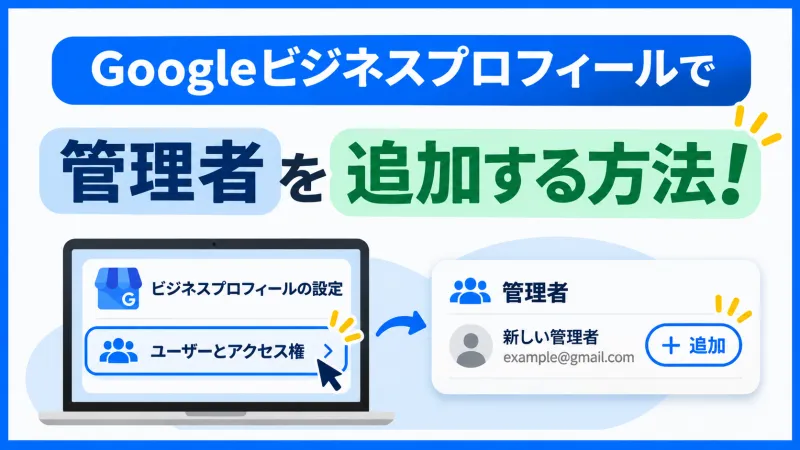
それでは、実際にGoogleビジネスプロフィールに管理者を追加する方法を解説します。
管理者の追加は、オーナー権限を持っているユーザーが行うので、オーナー権限を持っているGoogleアカウントでログインします。
Google検索で店舗名や会社名を検索して、Googleビジネスプロフィールの管理画面を表示します。
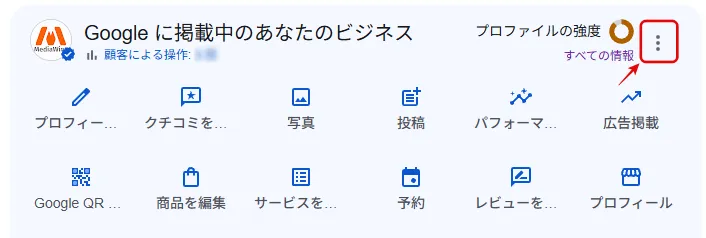
管理画面の右上にある「︙」をクリックして、「ビジネス プロフィールの設定」を選びます。
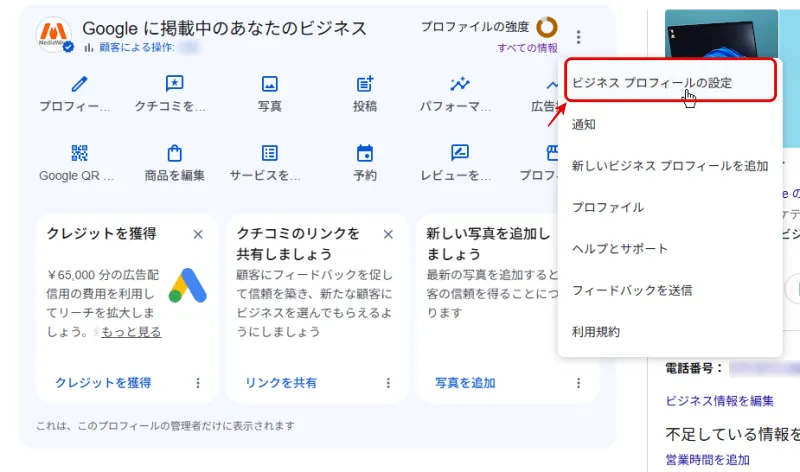
さらに「ビジネス プロフィールの設定」の「ユーザーとアクセス権」を選びます。
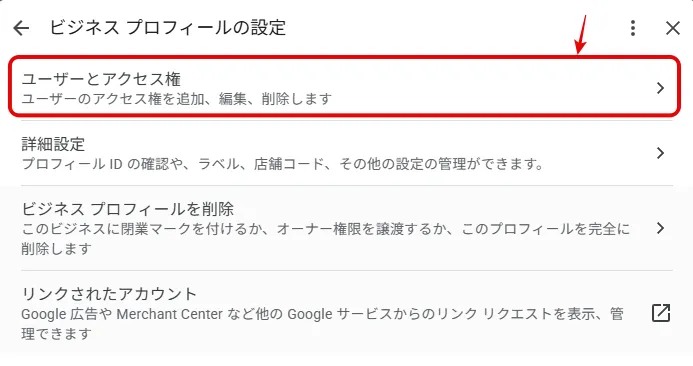
「ユーザーとアクセス権」ではオーナーや管理者、招待中のユーザーを確認できます。
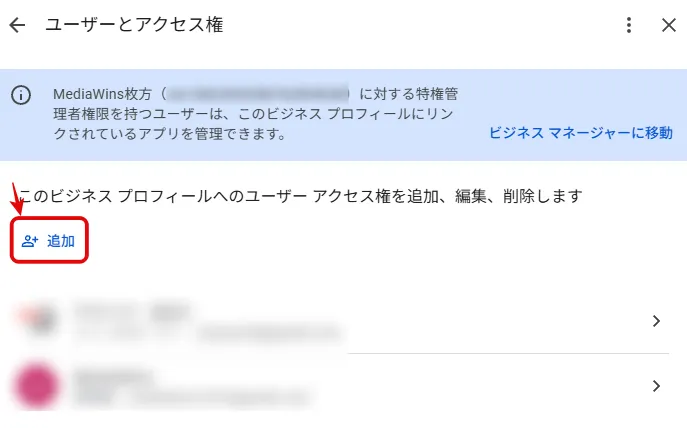
新たにユーザーを追加する場合には「追加」をクリックします。
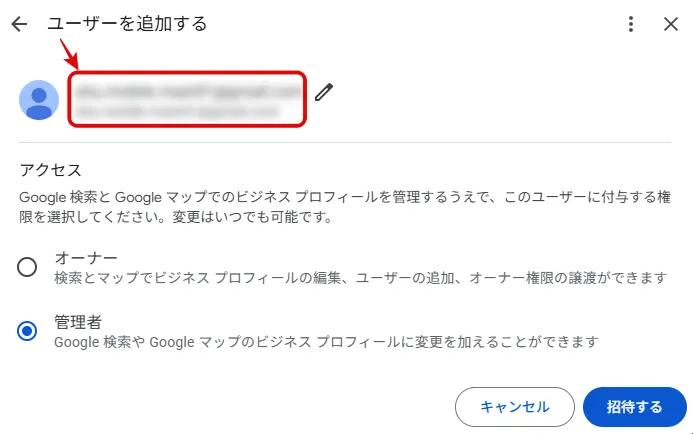
追加したいユーザーのGoogleアカウントのメールアドレスを入力して、ユーザーに付与する権限を選択します。
オーナーと管理者の権限を比較
オーナーと管理者の権限を比較したものが以下のとおりです。
| 操作内容 | オーナー | 管理者 |
|---|---|---|
| 店舗情報の編集 | ○ | ○ |
| 写真・動画の追加 | ○ | ○ |
| 投稿の作成・管理 | ○ | ○ |
| 口コミへの返信 | ○ | ○ |
| インサイトの確認 | ○ | ○ |
| ユーザーの追加 | ○ | × |
| ユーザーの削除 | ○ | × |
| プロフィールの削除 | ○ | × |
他のユーザーのアクセス権を変更できるのはオーナーのみです。
日常的な運用を担当するスタッフや外部業者を追加する場合には、基本的に管理者権限の付与がおすすめです。
権限が決まればあとは「招待する」をクリックすると、追加手続きは完了です。
招待されたユーザーがメールなどで招待を承諾すると、ビジネスプロフィールを管理できるようになります。
Googleビジネスプロフィールで管理者を削除する方法!
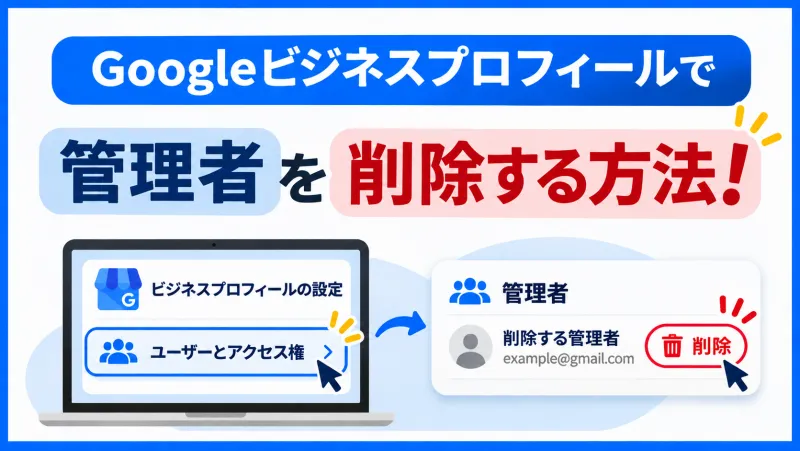
次に、不要になった管理者を削除する方法を解説します。
まずは、オーナー権限を持つGoogleアカウントでログイン。先ほど紹介した、Googleビジネスプロフィールの管理画面の「ユーザーとアクセス権」を開きます。
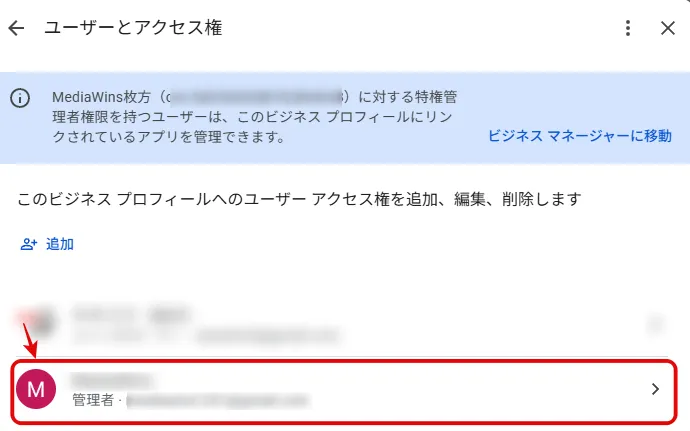
登録されているユーザーの一覧から、削除したい管理者を選択します。ここでは、間違ったユーザーを選択しないように注意しましょう。
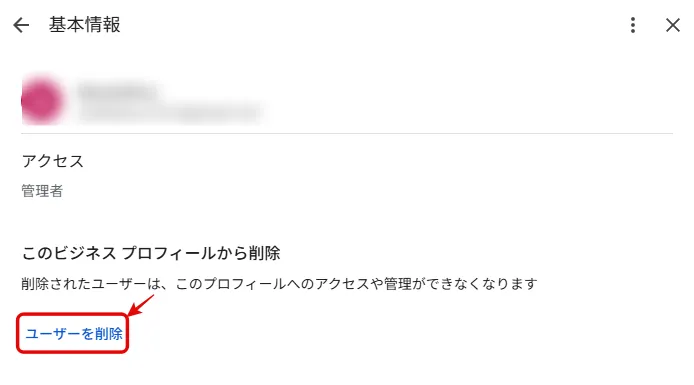
対象ユーザーのメニューから「ユーザーを削除」を選択します。確認画面が表示されたら、内容を確認して削除を確定してください。
これで管理者の削除の手続きは完了です。なお、他のユーザーを削除できるのはオーナーのみで、管理者権限では他のユーザーを削除できません。
まとめ:Googleビジネスプロフィールで管理者を追加・削除する方法!
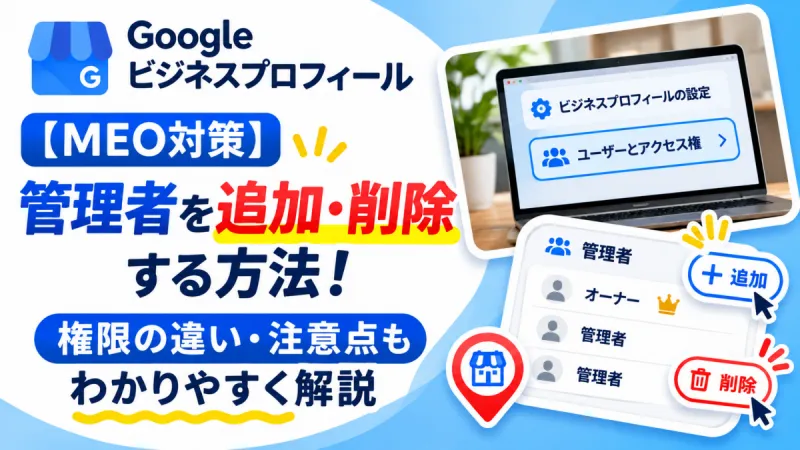
今回は、Googleビジネスプロフィールで管理者を追加・削除する方法を解説しました。
管理者を追加することで、複数の担当者が店舗情報の更新や口コミへの返信、写真の投稿などを分担することができます。
最後に、管理者の管理する上で重要なポイントをまとめます。
- 管理者の追加はオーナー権限を持つユーザーが行う
- 管理者には日常的な運用に必要な権限が付与される
- 不要になった管理者は速やかに削除する
担当者や外部業者との権限管理を徹底し、店舗情報の更新や口コミ対応を継続していきましょう。
管理体制をしっかりと整えることで、Google検索やGoogleマップからの集客力向上を目指しましょう!
おすすめ記事
本記事を最後までご覧の方におすすめしたい記事を用意しました。ぜひあわせてご覧ください。

まずは無料相談から
京都市近郊や大阪・枚方市近郊の事業者様で、ホームページやGoogleビジネスプロフィールを何から始めればいいか分からない方はお気軽にご相談ください。
MediaWins公式LINEでは、Web集客に役立つ情報を定期的に配信しています。登録者限定の特典やサービスの案内も行っています。
ご相談内容を確認したうえで、必要に応じて無料相談の日程をご案内いたします。
\ Web集客を相談 /
※ご相談内容によっては、無料相談の対象外となる場合があります。