
Googleビジネスプロフィールに写真を追加すると、店舗の外観や店内の雰囲気、商品、サービスなどをユーザーに効果的に伝えることができます。
一方で、「写真の追加方法がわからない」「古い写真を削除したい」「画像のファイルサイズや解像度に決まりはある?」と悩む場合はあります。
今回は、Googleビジネスプロフィールの写真を追加・削除する方法を紹介しています。画像のファイルサイズや解像度のまとめに加えて、写真が表示されない場合の対処法まで詳しく解説します。
Googleビジネスプロフィールの写真のファイルサイズ・解像度
まずは、Googleが公開しているGoogleビジネスプロフィールの写真のガイドラインを確認しましょう。
Google公式ヘルプ記載の主な仕様は次のとおりです。
| 項目 | 推奨・指定されている内容 |
|---|---|
| ファイル形式 | JPG、PNG |
| ファイルサイズ | 10KB~5MB |
| 推奨解像度 | 720×720ピクセル |
| 最小解像度 | 250×250ピクセル |
| 写真の品質 | ピントが合い、明るく、実際の店舗やサービスを正確に表していること |
写真を準備する場合には、上記の条件を満たしているかをまず確認してください。

特別な理由がないときには720×720ピクセルでJPG形式の画像がおすすめです。
写真のファイルサイズは10KB以上5MB以下になるように気をつけてください。
スマホで撮影した場合には、ファイルサイズが上限を超えている場合があります。画像編集ソフトなどを使って調整しておきましょう。
写真の明るさや画質にも注意する
もちろん、写真の品質そのものも重要です。暗すぎる写真や、ピントが合っていない写真は避けましょう。
少し明るめに調整する方が見やすいのでおすすめです。
ユーザーが来店前に店舗の様子を正しく把握できるよう、実態に合った写真を用意しましょう。
掲載したい写真が準備できたら、次はGoogleビジネスプロフィールに写真を追加していきます。
Googleビジネスプロフィールに写真を追加する方法
Googleビジネスプロフィールの写真は、ビジネスプロフィールの管理画面から追加できます。
今回はパソコンからの追加方法をまとめておきます。スマートフォンでも同じような手順になります。
パソコンから写真を追加する手順
パソコンから写真を追加する手順は以下のとおりです。
- ビジネスプロフィールを管理しているGoogleアカウントにログイン
- Google検索で店舗名や会社名を検索
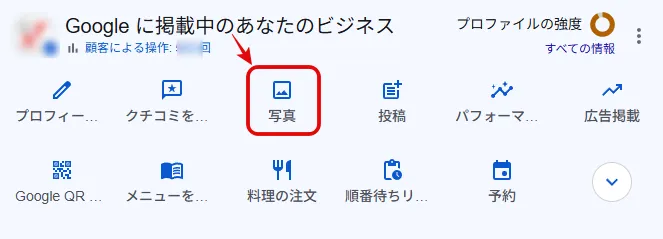
- 表示されたビジネスプロフィールの管理画面から「写真」を開く
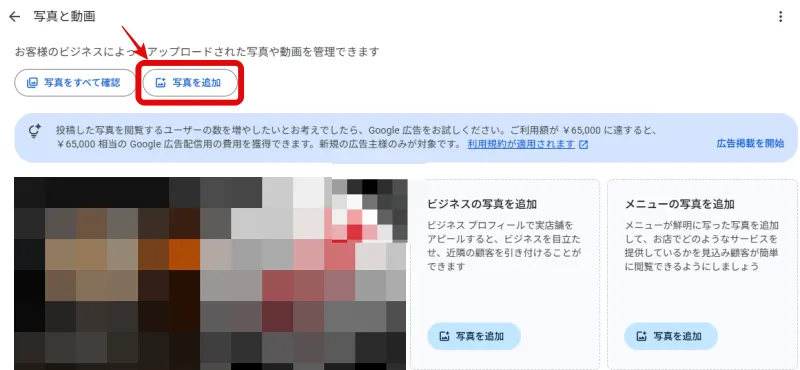
- 「写真を追加」を選択
- 保存している写真を選んでアップロード
ビジネスプロフィールの管理画面での操作としては、まず「写真」を開きます。
次に「写真を追加」を選択します。
用意した画像をドラッグしてアップロードします。
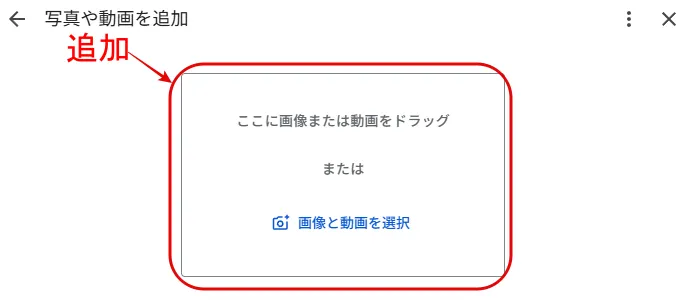
これで、写真の追加は完了です。アップロードした写真は、プロフィール上で確認できます。
カバー写真やロゴを追加する方法
店舗のイメージを伝えるために、カバー写真やロゴを設定することもできます。
ビジネスプロフィールの管理画面を開いて、「写真」の「カバー写真を追加」または「ロゴを追加」から、使用したい画像をアップロードします。
反映されないときには数日待つことが有効な場合も!
写真をアップロードしても、Googleビジネスプロフィールにすぐ反映されるとは限りません。
写真が反映されない場合の主な原因は、Googleの自動審査中(24〜48時間)であるか、ガイドライン違反や画質・仕様の不備による不承認が挙げられます。
写真が反映されない場合にも焦らずに待ってみることで解決する場合があります。
ガイドライン違反などの不承認の場合には、ガイドラインを満たす写真を用意して追加してみましょう。
ここからは、Googleビジネスプロフィールに掲載した写真を削除する方法をまとめておきます。
Googleビジネスプロフィールの写真を削除する方法
Googleビジネスプロフィールで不要になった写真や、間違えてアップロードした写真がある場合には管理画面から削除できます。
ただし、基本的に削除できる写真は自分で投稿したものです。
写真を削除する手順
Googleビジネスプロフィールの写真を削除する手順は以下のとおりです。
- Google検索で管理するプロフィールを表示
- 「写真」を選択
- 削除したい写真を選択
- 削除アイコンをクリック
- 確認画面で削除を確定
削除の操作を行う前に、選択する写真を間違えていないか注意してください。
写真を削除した後も、すぐに表示が更新されない場合があります。少し時間を置いてから、Google検索やGoogleマップで表示を確認してください。
第三者ユーザーが投稿した写真は削除できる?
Googleビジネスプロフィールにユーザーが投稿した写真が掲載される場合があります。この場合は、店舗のプロフィール管理者が自由に削除できるわけではありません。
無関係な写真やGoogleのポリシー違反の可能性がある写真については、Googleマップの報告機能から削除をリクエストできます。
ただし、報告した写真が必ず削除されるとは限りません。Googleが内容を確認し、ポリシーに照らして削除するかの判断を行います。
Googleビジネスプロフィールに掲載する写真の選び方
Googleビジネスプロフィールの写真は店舗やサービスの魅力を伝えるために重要な情報です。
ファイルサイズや解像度の条件を満たすだけでなく、ユーザーが知りたい情報にあたる写真を計画的に掲載しましょう。
例えば、次のような写真が考えられます。
- 外観写真: 初めて来店するユーザーが見つけやすくなる
- 内観写真: 店内の雰囲気や座席、設備がわかる
- 商品・サービスの写真: 提供している商品やサービスの内容が伝わる
- スタッフや仕事風景: 店舗の雰囲気やサービスの様子がわかる
- 設備・施設の写真: 駐車場や個室など、利用前に知りたい情報が伝わる
掲載する写真は、実際の店舗やサービスの状況に合ったものを選びましょう。店舗の状況が変わった場合には、古い写真を見直し、必要に応じて更新することも大切です。
週に数枚の新たな画像を追加することで、Googleビジネスプロフィールをよりアクティブに運用することがおすすめです。
まとめ:Googleビジネスプロフィールの写真を追加・削除する方法!

今回は、Googleビジネスプロフィールの写真を追加・削除する方法を紹介しました。
Googleビジネスプロフィールの管理画面で写真を追加・削除できます。写真を追加する場合には、ファイルサイズや解像度などのガイドラインも確認しましょう。
写真が表示されない場合は、画像のファイル情報などをチェックして、審査・処理に必要な時間を考えながら対応することがおすすめです。
自分で投稿した写真は管理画面からかんたんに削除できますが、第三者ユーザーが投稿した写真を削除したい場合には、Googleへ削除をリクエストする必要があります。
Googleビジネスプロフィールの写真を適切に管理し、店舗やサービスの魅力が伝わるプロフィールを目指してください。
まずは無料相談から
ホームページやGoogleビジネスについて、何から始めればいいか分からない方もお気軽にご相談ください。
MediaWins公式LINEでは、Web集客に役立つ情報を定期的に配信しています。登録者限定の特典やサービスの案内も行っています。
ご相談内容を確認したうえで、必要に応じて無料相談の日程をご案内いたします。
\ Web集客を相談 /
※ご相談内容によっては、無料相談の対象外となる場合があります。